

30. Nov 2022
Lesedauer 2 Min.
Companion-Modus
Google Meet: Zweitgerät im Companion-Modus verwenden
Sie können zum Beispiel in der mobilen Meet-Version an einer Videokonferenz teilnehmen und dann am PC chatten, sich melden oder den Bildschirm teilen. So gehts.
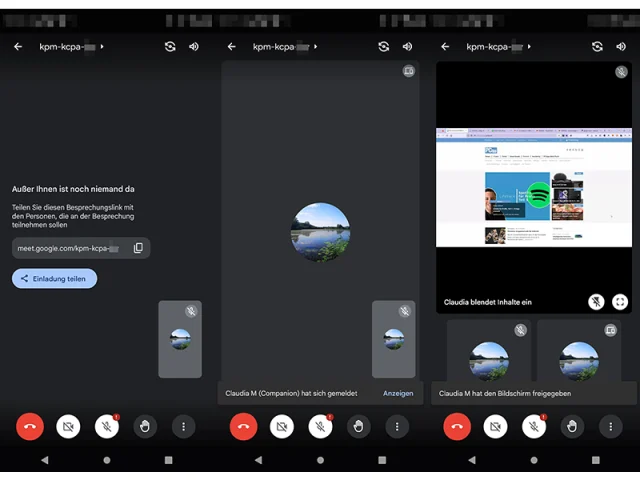
Im Companion-Modus können Sie Ihr Gerät als zweiten Bildschirm für einen Videoanruf verwenden. In diesem zweiten Bildschirm in einer Google-Meet-Videokonferenz sind Mikrofon und Video deaktiviert, um eine Rückkopplung zu vermeiden.
Beim Companion-Modus können Sie beispielsweise den Bildschirm freigeben, mit anderen Teilnehmenden chatten, ein Brainstorming machen oder andere darauf hinweisen, dass Sie etwas sagen möchten (Melden).
Gerade die Melde-Funktion ist laut Google nur in bestimmten Google-Workspace-Versionen verfügbar.
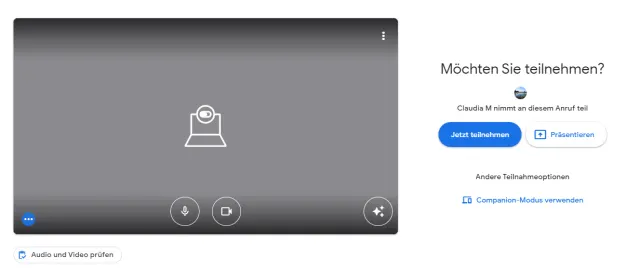
Unten rechts sehen Sie die Option Companion-Modus verwenden
Quelle: Screenshot/PCtipp.chUm dies auszuprobieren:
- Starten Sie einen Meet-Videoanruf via mobiler Version (+ Neu).
- Am anderen Gerät (bei uns: Windows-11-Laptop) verwenden Sie dann den Meet-Besprechungs-Code. Bei beiden Geräten ist die Autorin mit demselben Google-Konto angemeldet. Beim zweiten Gerät sehen Sie nun folgenden Bildschirm (s. oben).
- Klicken Sie bei Möchten Sie teilnehmen unten auf Companion-Modus verwenden. Wie erwähnt, sind Audio und Video hier ausgeschaltet.
- Klicken Sie beim Companion-Modus jetzt zum Beispiel auf das Hand-Icon, um sich zu melden.
- In der mobilen Version sehen Sie (und die anderen Teilnehmenden) nun, dass Sie sich im Companion-Modus gemeldet haben.
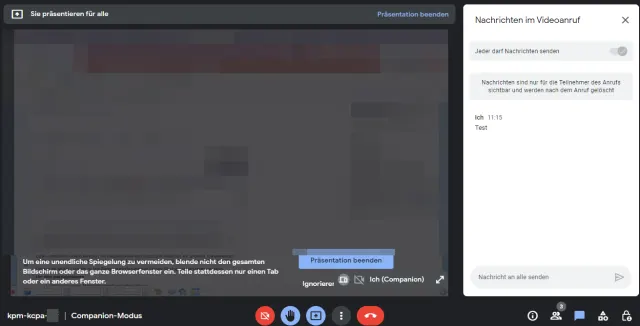
Über den zweiten Bildschirm (Companion-Modus) wird eine Präsentation gestartet
Quelle: Screenshot/PCtipp.ch








Kommentare