

«Cumulus» nach Google-Art
Aus den Google-Play-Points abmelden

Am letzten Montag haben Sie hier gelesen, dass Google nun im Play Store sogenannte Play Points lanciert hat. Die gute Nachricht dabei ist, dass Sie dem Punkte-Programm (zumindest derzeit noch) aktiv beitreten müssen. Wenn Sie das nicht tun, sammeln Sie keine Punkte.
Vielleicht haben Sie die Funktion aus Neugier oder aus Versehen aktiviert und wollen da wieder raus. Da ich mich nicht fürs Programm registriert habe, konnte ich keine deutschsprachigen Screenshots des Abmeldevorgangs erstellen. Der indische Blog «Gadgets To Use» hat eine Anleitung (engl.) verfasst, anhand welcher ich hier das Vorgehen in Deutsch beschreibe.
Das Punkte-Programm ist jeweils mit dem Google-Konto verknüpft. Wenn Sie sich per Desktop-Browser aus dem Programm abmelden, sollte die Abmeldung automatisch auch auf dem Smartphone übernommen werden, das unter dem gleichen Account läuft – und umgekehrt. Sie werden es daher nur mit einer der zwei beschriebenen Methoden erledigen müssen.
Aus den Google Play Points per Desktop-Webbrowser abmelden
Loggen Sie sich via google.com mit Ihrem Google-Konto ein. Surfen Sie zu dieser Adresse: https://support.google.com/googleplay/workflow/9984765. Im unteren Teil prüfen Sie das erwähnte Konto bei «Ist xy@gmail.com das Konto, mit dem Sie fortfahren möchten?». Verwenden Sie allenfalls Konto wechseln oder (falls es stimmt) benutzen Sie Bestätigen.
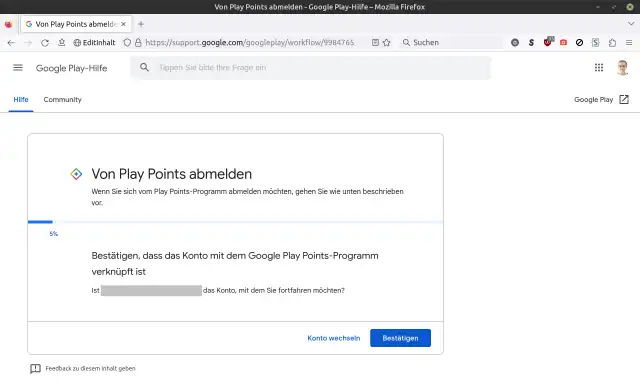
Hier melden Sie sich per Desktop-Browser vom Google-Play-Points-Programm ab
Quelle: PCtipp.chAnschliessend erscheint ein Dialog, der auf Englisch «Play Points Unenrollment» heisst, auf Deutsch mutmasslich etwa «Play-Points-Abmeldung». Ein allfälliger Mitgliedschaftsstatus wird angezeigt. Möchten Sie das Punkte-Programm verlassen, klicken Sie auf Continue bzw. Fortsetzen oder Weiter.

Setzen Sie den Abmeldevorgang fort
Quelle: gadgetstouse.comDer nächste Dialog listet die «Vorteile» auf, die Sie mit dem Verbleib im Punkte-Programm hätten. Haken Sie hier das Kästchen an, das im englischen Dialog «I have reviewed the Play Points benefits» heisst bzw. auf Deutsch ungefähr «Ich habe die Play-Points-Vorteile zur Kenntnis genommen». Benutzen Sie wieder Continue bzw. Fortsetzen oder Weiter.

Haken Sie das Kästchen an, um zu bestätigen, dass Sie sich über die «Vorteile» des Punkte-Programms informiert haben
Quelle: gadgetstouse.comGoogle will wirklich ganz, ganz sichergehen, dass Sie sich absichtlich aus dem Punkte-Programm abmelden. Es braucht offenbar zum Rauskommen deutlich mehr Klicks als zum Reinkommen. Eine «Confirmation of cancellation» (dürfte in Deutsch etwa «Abmeldebestätigung» heissen) fragt nochmals nach, ob Sie sich wirklich abmelden wollen. Aktivieren Sie Ja und verwenden Sie Fortsetzen oder Weiter.

Google will erneut wissen, ob Sie es mit dem Abmelden wirklich ernst meinen
Quelle: gadgetstouse.comEndlich sind Sie beim letzten Dialog angekommen. Hier fragt Google nach den Gründen, weshalb Sie sich aus dem Punkte-Programm abmelden. Aktivieren Sie etwas, das halbwegs zutrifft. Leider gibt es keinen Punkt wie «Ich interessiere mich generell nicht fürs Sammeln irgendwelcher Punkte». Setzen Sie zudem ein Häkchen bei einem Kästchen, das ungefähr sagt: «Ich verstehe, dass ich mit dem Verlassen des Play-Points-Programms alle gesammelten Punkte, Aufstiegsstufen und Verlauf verliere». Bestätigen Sie mit einem letzten Klick auf Cancel enrollment bzw. auf Deutsch ungefähr «Teilnahme beenden» oder «Anmeldung stornieren».

Der letzte Abmeldeschritt: Wählen Sie irgend einen der Gründe aus, setzen Sie ein Häkchen und benutzen Sie die Schaltfläche
Quelle: gadgetstouse.comWie der indische Blog «Gadgets To Use» schreibt, von dem die englischen Screenshots stammen, gebe es hierfür keine Bestätigungsmail.
Aus den Google Play Points per Android-Smartphone abmelden
Öffnen Sie die Play-Store-App und tippen Sie oben rechts auf Ihr rundes Profilbild. Hier gehts zu Play Points. Falls Sie sich nicht registriert haben, erscheint ein Anmeldeschirm. Vermeiden Sie in diesem Fall den Tipper auf blauen Registrieren-Knopf; gehen Sie über den Pfeil oben links zurück. Sie sind nicht registriert.

Wenn nach dem Aufrufen von Play Points das Bild aus dem rechten Screenshot erscheint, sind Sie nicht beim Play-Points-Programm registriert. Ich lasse es dabei bewenden.
Quelle: PCtipp.chFalls Sie sich trotzdem registriert haben, finden Sie hier allfällige bereits gesammelte Punkte vor. Tippen Sie oben rechts aufs Drei-Punkte-Symbol und öffnen Sie darin Hilfe. Verwenden Sie den Link, der sinngemäss heisst: «Google Play Points verlassen». Nun erscheinen inhaltlich etwa dieselben Dialoge wie vorhin schon für die Abmeldung via Desktop-Browser gezeigt:
- Stellen Sie sicher, dass das richtige Google-Konto gewählt ist. Falls nicht, wählen Sie über Konto wechseln einen anderen Account, wenn ja, tippen Sie auf Bestätigen.
- Tippen Sie auf Fortsetzen oder Weiter.
- Im nächsten Dialog müssen Sie ein Kästchen ankreuzen, um zu bestätigen, dass Sie die «Vorteile» des Play-Point-Programms zur Kenntnis genommen haben. Tippen Sie auf Fortsetzen oder Weiter.
- Der nächste Dialog fragt nochmals, ob Sie das Abmelden aus dem Play-Points-Programm wirklich durchführen wollen. Wählen Sie Ja und tippen Sie auf Fortsetzen oder Weiter.
Damit haben Sie auf dem Smartphone das Play-Points-Programm verlassen.











Kommentare