

Kein Video-Fan?
Google-Suche ohne Video-Resultate
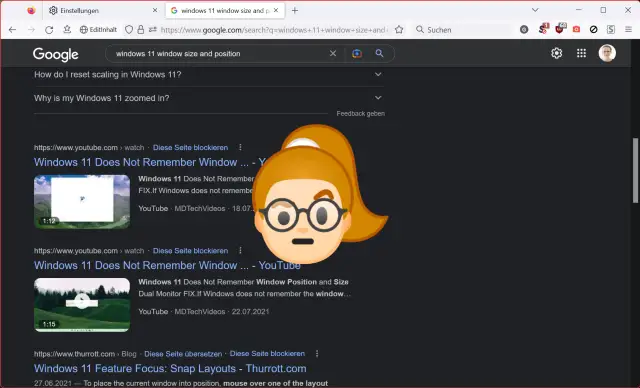
Bei der Google-Suche erscheinen haufenweise Resultate aus YouTube und anderen Videodiensten. Manchen Leuten gefällt das, andere (so auch ich) mögen das überhaupt nicht.
Es gibt leider weder in Firefox noch in Chrome, noch in Google selbst einen Schalter, um Videos generell aus den Suchresultaten fernzuhalten. Aber Sie können eine Standardsuche einrichten, mit der Sie die allermeisten Videos vermeiden.
Wir zeigen es gleich nachfolgend für Mozilla Firefox. Für Google Chrome und Microsoft Edge finden Sie das Vorgehen auf der Folgeseite.
So gehts in Mozilla Firefox
Zuerst müssen Sie eine versteckte Option hervorzaubern, wie wir dies schon in diesem Artikel gezeigt haben. Öffnen Sie ein neues Tab, tippen Sie in der Adressleiste about:config ein und drücken Sie Enter. Klicken Sie auf Risiko akzeptieren und fortfahren. Tippen Sie diesen Schlüssel ein: browser.urlbar.update2.engineAliasRefresh
Falls der Schlüssel schon mit dem Wert true oder false auftaucht, stellen Sie sicher, dass er auf true geschaltet ist. Steht er auf false, schalten Sie ihn per Doppelklick um. Meistens fehlt der Eintrag jedoch. Klicken Sie darum aufs Pluszeichen für Hinzufügen. Als neuer Eintrag ist er normalerweise bereits auf true geschaltet. So viel zu den Vorbereitungen.
Der Eintrag bewirkt, dass bei den Suchmaschinen-Einstellungen im Firefox auch ein Hinzufügen-Button erscheint. Und den benötigen wir.
Öffnen Sie übers Drei-Striche-Symbol oben rechts die Einstellungen und gehen Sie zu Suche. Scrollen Sie etwas herunter. Unterhalb der Liste Suchmaschinen-Schlüsselwörter finden Sie dank des obigen «Hacks» einen Hinzufügen-Button. Klicken Sie darauf.
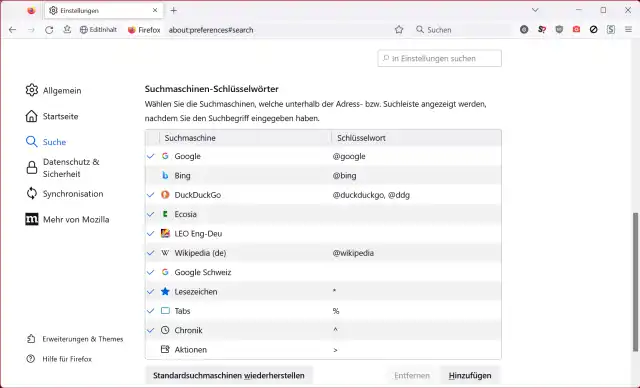
Der Hinzufügen-Button hier erscheint nur dank eines kleinen «Hacks»
Quelle: PCtipp.chFür Name der Suchmaschine tippen Sie zum Beispiel Google ohne Videos ein. Bei der Suchmaschinen-URL verwenden Sie die folgende Adresse, die Sie von hier kopieren können:
https://www.google.ch/search?q=%s+-site%3Ayoutube.com+-AVI+-FLV+-WMV+-MOV+-MP4 Erklärung: Es handelt sich hierbei um die Google-Suche. Allerdings wird mit -site die Domain youtube.com ausgeschlossen, welche die meisten Video-Inhalte in die Suchresultate spült. Ausserdem schliessen wir mit -AVI, -FLV usw. einige typische Videodateitypen aus.
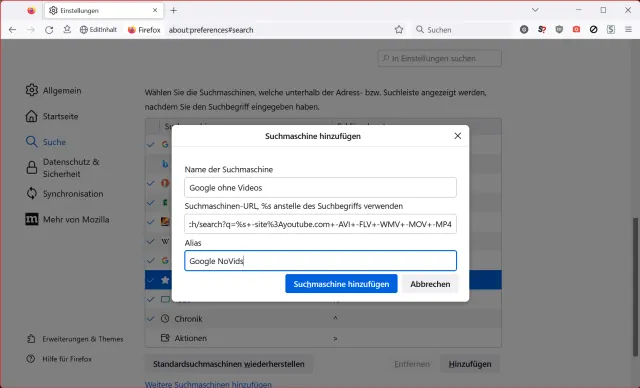
So erstellen Sie Ihre videofreie Google-Suche
Quelle: PCtipp.chKlicken Sie auf Suchmaschine hinzufügen, womit «Google ohne Videos» in der Liste erscheint. Scrollen Sie in Einstellungen/Suche nun wieder etwas hoch. Im Ausklappmenü unter «Standardsuchmaschine» finden Sie Ihr Google ohne Videos jetzt als neuen Eintrag. Wählen Sie ihn aus. Ab sofort, wenn Sie via Adressleiste eine Suche starten, bleiben die meisten Videos aus Ihren Suchresultaten fern.
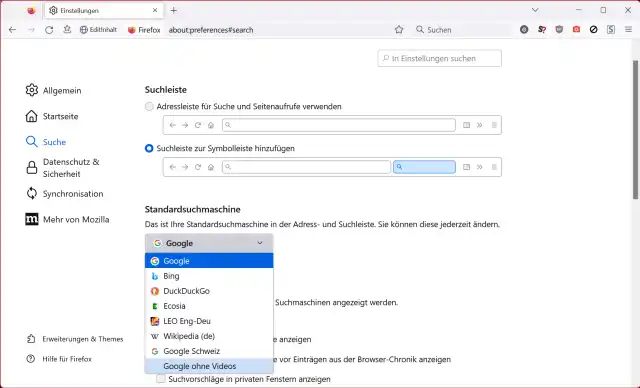
Wählen Sie die neue Suchmaschine aus
Quelle: PCtipp.chHinweis: Lesen Sie auch den letzten Absatz «Wichtiger Hinweis zum Schluss» auf der nächsten Seite.
Chrome, Edge und wichtiger Hinweis
Dasselbe erreichen Sie auch in Googles eigenem Webbrowser Chrome sowie in Microsoft Edge, da dieser ähnlich funktioniert.Google Chrome
In Chrome öffnen Sie übers Drei-Punkte-Symbol oben rechts die Einstellungen und gehen zu Suchmaschine. Klicken Sie auf Suchmaschine und die Websitesuche verwalten. Scrollen Sie etwas herunter und klicken Sie hinter Websitesuche auf Hinzufügen.
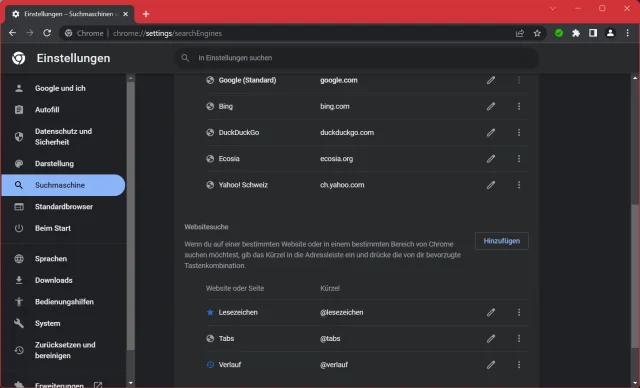
Die Suchmaschinen-Einstellungen in Google Chrome
Quelle: PCtipp.chFür den Namen tippen Sie wieder etwas wie Google ohne Videos ein und als Kürzel zum Beispiel GoogleNoVids. Auch hier tragen Sie den gleichen Suchlink ein wie schon vorhin beim Firefox:
https://www.google.ch/search?q=%s+-site%3Ayoutube.com+-AVI+-FLV+-WMV+-MOV+-MP4 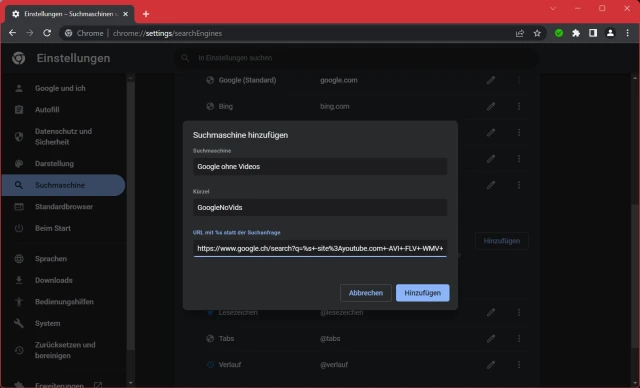
Der gleiche Suchlink wie beim Firefox funktioniert auch in Chrome
Quelle: PCtipp.chKlicken Sie auf Hinzufügen, erscheint auch hier Google ohne Videos in den Websitesuchen. Klicken Sie dahinter aufs Drei-Punkte-Symbol und wählen Sie Als Standard festlegen. Ab sofort verzichtet auch Chrome bei der Suche via Adressleiste aufs Anzeigen von Video-Suchresultaten.
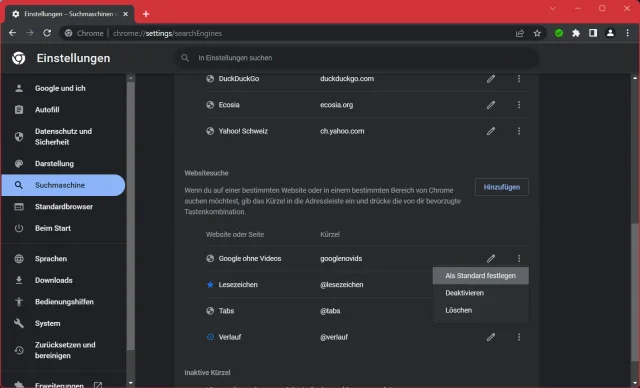
Noch als Standard festlegen, fertig!
Quelle: PCtipp.chMicrosoft Edge
In Microsoft Edge gehts gleich wie in Chrome; nur die Suchmaschinen-Einstellungen sind schwerer zu finden. Klicken Sie oben rechts aufs Drei-Punkte-Symbol zum Öffnen der Einstellungen. In der linken Spalte gehts zu Datenschutz, Suche und Dienste. Scrollen Sie ganz nach unten und klicken Sie auf Adressleiste und Suche. Nun erneut nach unten scrollen und Suchmaschinen verwalten öffnen. Auch hier finden Sie den Hinzufügen-Knopf. Verwenden Sie im obersten Feld eine Bezeichnung wie Google ohne Videos, im zweiten einen Kurzbegriff wie GoogleNoVids und im untersten wieder die unten stehende Such-URL. Nach einem Klick auf Hinzufügen benutzen Sie dahinter das Drei-Punkte-Symbol und den Befehl Als Standard festlegen.
https://www.google.ch/search?q=%s+-site%3Ayoutube.com+-AVI+-FLV+-WMV+-MOV+-MP4 Wichtiger Hinweis zum Schluss
Das bedeutet jetzt natürlich, dass Sie keine YouTube-Suchresultate mehr erhalten, auch wenn Sie im Suchresultat zum Reiter Videos wechseln. Möchten Sie ausnahmsweise doch einmal auch Videos haben? Schauen Sie ins Suchfeld, in welches Ihr Suchbegriff übernommen wurde.
Darin steht Ihr Suchbegriff zusammen mit den Schaltern, die wir auf der vorherigen Seite für Firefox beschrieben haben: -site:youtube.com -AVI -FLV -WMV -MOV -MP4. Entfernen Sie aus dem Feld diese Schalter und wiederholen Sie die Suche. Damit erscheinen die Videos dieses eine mal wieder. Ebenso erscheinen Videos, wenn Sie ganz normal zu google.com oder .ch surfen und im dortigen Suchfeld eine Suche starten.
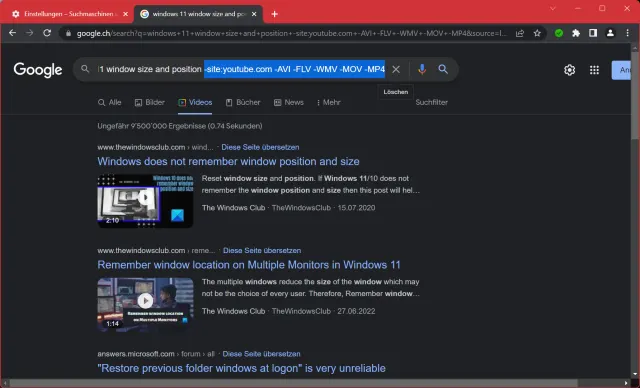
Sollen die Videos einmal doch erscheinen, entfernen Sie die hier markierten Parameter aus dem Suchfeld und wieder holen die Suche
Quelle: PCtipp.ch









Kommentare