

Google Sheets
Google Tabelle mit automatischer Zeitstempel-Spalte
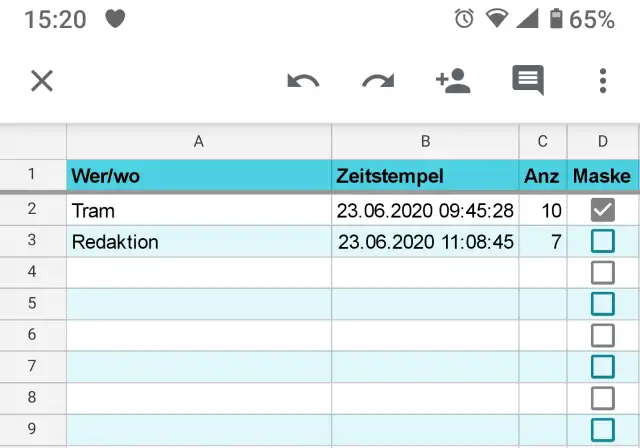
Hand aufs Herz: Wissen Sie noch genau, wo Sie vor 10 Tagen waren und mit wie vielen Leuten Sie sich getroffen haben? Sie könnten natürlich einen Blick in Ihren Kalender werfen und darüber rätseln, ob Sie an dem Tag ausserhalb der eingetragenen Termine vielleicht spontan noch irgendwo hin gegangen sind. Oder Sie könnten in Ihrem Google-Konto Ihre Timeline aktivieren. Die nimmt anhand der Positionsdaten ungefähr auf, wo Sie an welchem Tag waren. Da fehlt aber immer noch die Info, ob Sie dann dort eine Maske getragen haben oder nicht.
Auch wenn – oder gerade weil – Sie die neue SwissCovid-App benutzen, könnte es hilfreich sein, in der nächsten Zeit irgendwo stichwortartig zu notieren, wann bzw. zu welchem Anlass Sie mit wie vielen Leuten wo zusammengetroffen sind. Falls Ihnen nämlich eines Tages die SwissCovid-App einen Kontakt zu einer infizierten Person meldet, können Sie diese Mitteilung etwas besser einschätzen.
Eine recht einfache Möglichkeit eines sehr rudimentären Kontakt-Logs für Google Tabellen stellen wir Ihnen hier vor. Der Vorteil dieser Lösung besteht darin, dass Sie eine Verknüpfung dazu auf Ihren Android-Screen legen können. Ausserdem erleichtert das darin enthaltene Makro das Erfassen des Zeitstempels sehr. Die Grundlage fürs Makro haben wir hier gefunden.
So gehts
Es klingt komplizierter als es ist. Tun Sie Folgendes in Ihrem Webbrowser am Desktop-PC. Das Erfassen der einzelnen Einträge geht dann am Smartphone leicht von der Hand.
Besuchen Sie https://docs.google.com/spreadsheets/u/0/ und loggen Sie sich mit dem Google-Konto ein, das Sie auch auf Ihrem Smartphone verwenden. Klicken Sie unten rechts aufs Plus-Zeichen, um eine neue Tabelle zu erstellen. Klicken Sie oben in den Namen Unbenannte Tabelle und nennen Sie diese zum Beispiel KontaktLog.
Die Spalten A bis D beschriften Sie mit: Wer/wo, Zeitstempel, Anzahl oder bloss Anz, Maske. Formatieren Sie die vier Spaltenüberschriften fett. Markieren Sie die vier Spalten und gehen Sie via Format zu Abwechselnde Farben. Wählen Sie eine Farbkombination aus, die Ihnen gefällt.
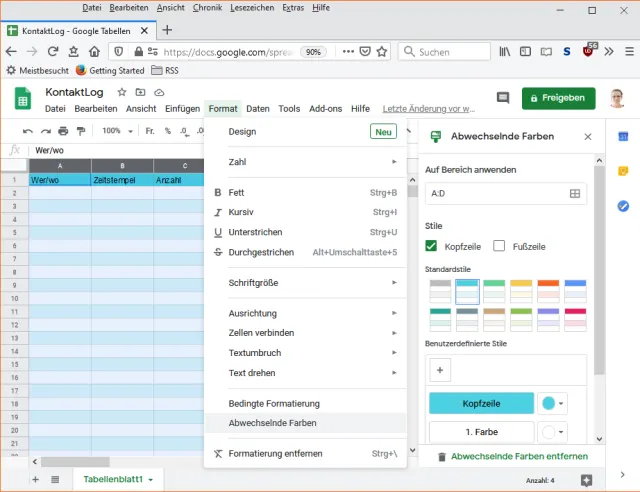
Formatieren Sie die Spalten mit Zebramuster
Quelle: PCtipp.chMarkieren Sie Spalte D («Maske») und gehen Sie via Daten zu Datenvalidierung. Bei Kriterien wählen Sie Kästchen, nun klicken Sie auf Speichern. Jetzt erscheinen überall Ankreuzkästchen. Markieren Sie nun ausschliesslich die Zelle mit dem Spaltentitel Maske, gehen Sie zu Daten/Datenvalidierung und wählen Sie Validierung entfernen. Klicken Sie auf Speichern. Grund: Der Titel muss ja nicht den Kriterien entsprechen.
Markieren Sie die Spalte Zeitstempel. Gehen Sie zu Format/Zahl/Datum/Uhrzeit. Ziehen Sie die Spalten Wer/wo und Zeitstempel etwas breiter, dafür die Spalten Anz und Maske so schmal wie möglich. Gehen Sie nun zu Ansicht/Fixieren und wählen Sie 1 Zeile. So bleiben später die Spaltentitel immer sichtbar.
Im Prinzip könnten Sie das Tabellenblatt jetzt schon auf dem Smartphone verwenden. Öffnen Sie die Google-App Tabellen, tippen Sie neben KontaktLog auf die drei Punkte und schnappen Sie sich im Aufklappmenü ziemlich weit unten den Punkt Zum Startbildschirm hinzufügen. Das Icon lässt sich manuell oder automatisch auf einen freien Platz bewegen.
Auf dem Smartphone lässt sich jetzt in der ersten Spalte jeweils ein Stichwort erfassen, in der zweiten ein Datum mit Zeit, in der dritten die Anzahl Personen, die ungefähr da waren und in der vierten kreuzen Sie an, ob Sie eine Maske trugen. Das sind Infos, anhand derer Sie sich vielleicht im Ernstfall zurückerinnern können, um zu beurteilen, ob eine Infektion hätte stattfinden können.
Das Makro
Das Problem nun: Die Eingabe eines Stichworts, einer Zahl und ein Ankreuzen des Masken-Kästchens sind relativ einfach. Den Zeitstempel mit Datum und Uhrzeit hätten Sie aber gerne automatisch ausgefüllt. Und das können Sie mit einem Makro erreichen. Die gibt es nämlich auch für Google Tabellen.
Gehen Sie zu Tools/Skripteditor. Leeren Sie das grosse Skriptfeld und kopieren Sie folgenden Code ein:
function Zeitstempel() {var s = SpreadsheetApp.getActiveSheet();if( s.getName() == "Tabellenblatt1" ) { //pruefen ob wir im Tabellenblatt1 sindvar r = s.getActiveCell();if( r.getColumn() == 1 ) { //pruefen ob die editierte Zelle in Spalte A istvar nextCell = r.offset(0, 1);if( nextCell.getValue() === '' ) //pruefen ob die nächste Zelle leer istnextCell.setValue(new Date());}}} 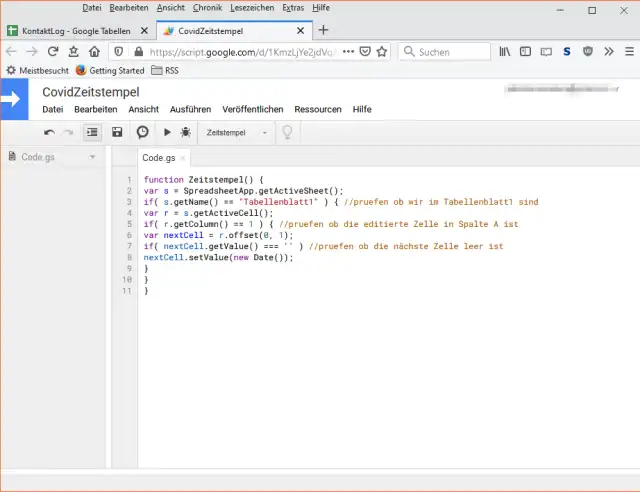
So sieht der Quelltext des Makros aus
Quelle: PCtipp.chKlicken Sie oben in den Titel Unbenanntes Projekt und tippen Sie einen Namen ein wie CovidZeitstempel. Klicken Sie aufs Diskettensymbol für Speichern. Wechseln Sie zurück ins Tabellenblatt1 Ihrer Datei KontaktLog. Gehen Sie zu Tools/Makros/Importieren.
Klicken Sie unter Zeitstempel auf Funktion hinzufügen.
Wechseln Sie zurück zum Tab mit dem Makro-Code und klicken Sie aufs Icon rechts des Diskettensymbols für Trigger des aktuellen Projekts. Damit ist der Auslöser gemeint: Wann soll das Makro ablaufen?
Klicken Sie auf Trigger hinzufügen, wählen Sie unten bei Ereignistyp auswählen die Option Bei Änderung und klicken Sie auf Speichern.
Jetzt müssen Sie im Browser Popups zulassen, denn hier erscheint ein wichtiges. Sie müssen sich nun mit Ihrem Google-Konto einloggen. Es erscheint eine Meldung «Diese App wurde nicht überprüft». Klicken Sie auf Erweitert, anschliessend auf CovidZeitstemel öffnen (unsicher). Unter CovidZeitstempel vertrauen? klicken Sie auf Zulassen. Jetzt klicken Sie auf Speichern. Die Tabs mit dem Skript und dem Trigger können Sie jetzt wieder schliessen. Falls Sie eine Zwei-Faktor-Authentifizierung eingerichtet haben, erscheint eine Meldung auf Ihrem Smartphone, die Sie bestätigen müssen. Google will damit einfach verhindern, dass sich Makros ungefragt in irgendwelchen Dokumenten niederlassen.
Ab sofort können Sie die Tabelle auf dem Smartphone öffnen und bearbeiten, sobald Sie eine Situation antreffen, die Sie festhalten wollen. Das Datum mit dem Zeitstempel wird in der Zelle jeweils automatisch ausgefüllt.










Kommentare