

Tipps & Tricks
Grafikprogramm Paint.NET: Mehrere Bilder auf einer Seite
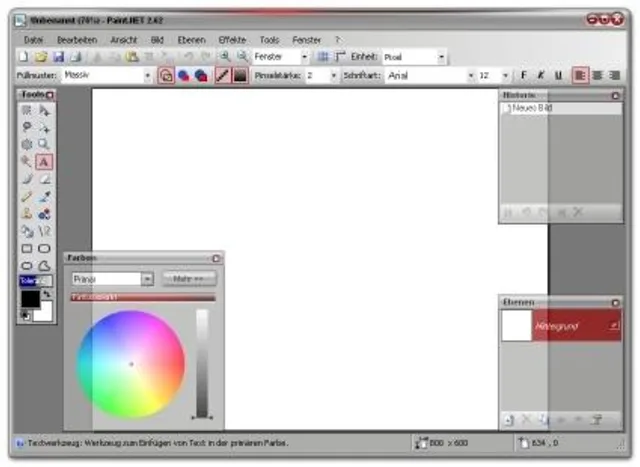
Eigentlich benötigen Sie für eine solche Aufgabe nur ein einfaches Grafikprogramm, sogar ein kostenloses wie GIMP [1] oder Paint.NET [2] reicht dafür aus.
Wir haben für ein Beispiel, um die Vorgehensweise zu zeigen, Paint.NET gewählt.
Starten Sie das Programm, und es wird automatisch eine Datei im Format 800x600 Pixel als weisses Blatt zur Verfügung gestellt. Um ein Bild einzufügen gehen Sie ins Menü "Ebenen" und rufen Sie den Menüpunkt "Aus Datei importieren" auf. Wählen Sie das erste Bild aus, das Sie einfügen möchten. Das Bild wird in der linken oberen Ecke des weissen Blattes auf einer neuen Ebene eingefügt. Mit dem Werkzeug "Maskierten Bereich editieren" können Sie das Bild verschieben. [2m] Wenn Sie auf die Ecken klicken und ziehen, können Sie das Bild vergrössern oder verkleinern. Beachten Sie dabei, dass eine Vergrösserung Qualitätsverluste mit sich bringt, da aus jedem Bild-Pixel mehrere erstellt werden müssen. Das Programm kann nur ungefähr schätzen, welche Farbe die hinzugefügten Pixel haben sollen.
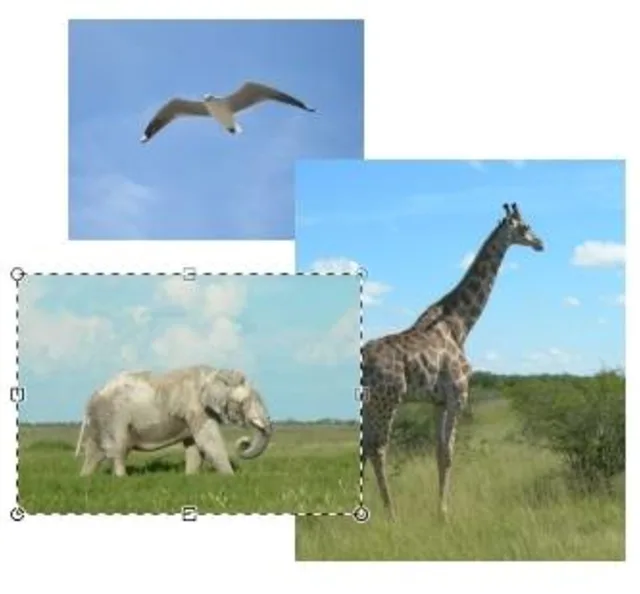
Fügen Sie auf diese Art so viele Bilder ein, wie Sie möchten. Die Bilder liegen dann jedes auf einer neuen Ebene übereinander. Möchten Sie die Reihenfolge der Ebenen ändern, also ein Bild nach vorn holen oder ein anderes nach hinten verschieben, markieren Sie in der Toolbox "Ebenen" die Ebene/das Bild, die/das Sie verschieben wollen und klicken Sie auf den Pfeil nach unten oder nach oben. Um Text hinzuzufügen, wählen Sie das Textwerkzeug aus. [5m] Klicken Sie auf eine beliebige Stelle im Bild und geben Sie den Text ein. Auch der Text lässt sich wie die Bilder auf der Hintergrund-Fläche frei verschieben. [6m] Wenn Sie die Bilder und den Text arrangiert haben, speichern Sie die Datei als JPG ab und laden Sie auf die Homepage hoch.
Hinweis: Wenn Sie Ihr sorgfältig zusammengesetztes Bild als JPG speichern, gehen die einzelnen Ebenen verloren. Wollen Sie diese erhalten, z.B. um das Bild später noch bearbeiten zu können, müssen Sie das Bild zuerst im Paint.NET-Format PDN speichern und dann erst als JPG.










Kommentare