
Anzeige
Anzeige
Anzeige
Lesedauer 2 Min.

Greenshot-Tastenkombinationen reparieren

Wenn sich plötzlich beim Drücken von PrintScreen Ihr Greenshot-Tool nicht mehr meldet.

Ein Screenshot der Einstellungen, hier in Greenshot bearbeitet

© (Quelle: PCtipp.ch)

Irgendetwas auf Ihrem Windows-PC hat Ihre Screenshot-Tastenkombinationen durcheinander gebracht. Vielleicht wars das Windows-eigene Snipping Tool, das sich nach einem neulich verteilten Update plötzlich wieder in den Vordergrund drängelte. Dabei soll sich doch mit Drücken der PrintScreen- bzw. Druck-Taste bei Ihnen lieber das Greenshot-Tool um die Screenshots kümmern. So reparieren Sie es. Lesen Sie aber zuerst den Tipp, wie Sie die Tastenkombination des Snipping-Tools entfernen. Sonst funkt Ihnen dies drein.

Lösung: Nun sollte sich das direkt in Greenshot einstellen lassen. Klicken Sie unten rechts auf Ihrem Desktop aufs Winkelsymbol, um die im Infobereich untergebrachten Symbole anzuzeigen. Klicken Sie mit rechter Maustaste aufs Greenshot-Symbol und gehen Sie darin zu Einstellungen.
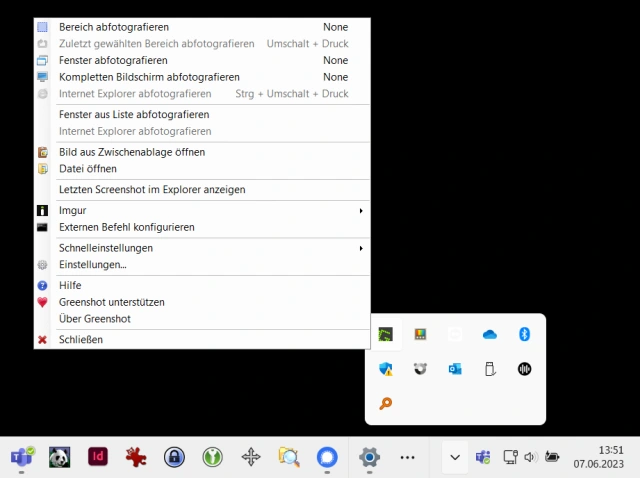
Hier öffnen Sie die Greenshot-Einstellungen

© Quelle: PCtipp.ch

Im Reiter Allgemein finden Sie einen Bereich für die Tastenkombinationen. Pflanzen Sie den Cursor zum Beispiel ins Feld hinter Kompletten Bildschirm. Drücken Sie jetzt die Taste oder Tastenkombination, die Sie fürs Knipsen des kompletten Bildschirms verwenden wollen. Legen Sie auf diesem Weg auch fest, mit welchen Tasten Sie ein Fenster oder einen Bereich abfotografieren möchten. Sind alle festgelegt, klicken Sie auf OK.
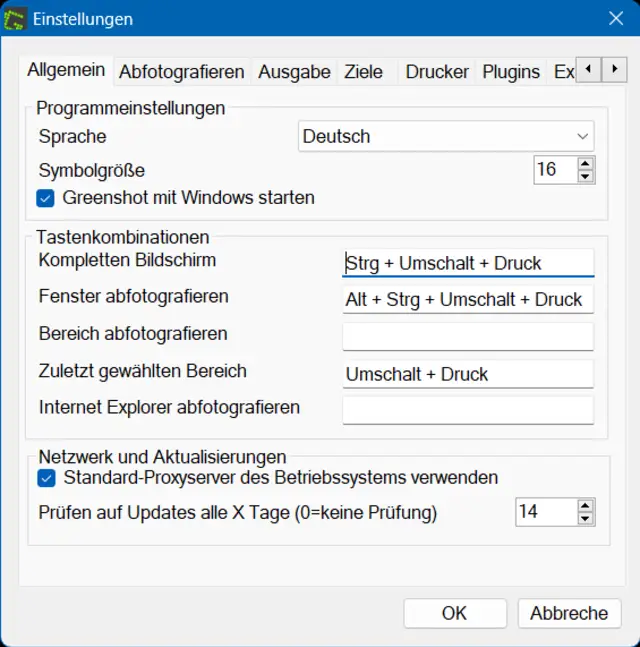
Legen Sie die Tastenkombinationen fest

© Quelle: PCtipp.ch

Wichtig: Damit Greenshot beim Drücken Ihrer Knips-Tastenkürzel auch wirklich in die Gänge kommt, öffnen Sie noch einmal die Greenshot-Einstellungen. Wechseln Sie zum Reiter Ziele. Dort legen Sie fest, was Greenshot mit den geknipsten Inhalten anstellen soll. Aktivieren Sie zum Beispiel Im Greenshot-Editor öffnen, damit Greenshot ein geknipstes Bild direkt bearbeitbar im Editor bereitstellt.


Kommentare

Bildbearbeitung Tools Software & Tools
Anzeige
Anzeige

Neueste Beiträge

Neue PCtipp Website
Seit heute Nachmittag ist die neue PCtipp Website online. Sie ist schnell, schlank und auf allen Geräten abrufbar.
2 Minuten
23. Mär 2026
«ZüriA»
Stadt Zürich lanciert eigene KI-Assistenz
Seit Kurzem steht den Mitarbeitenden der Stadt Zürich mit «ZüriA» eine KI-Assistenz zur Verfügung, die die Bearbeitung von internen, vertraulichen und streng vertraulichen Informationen ermöglicht.
2 Minuten
18. Mär 2026
Sunrise passt Roaming-Optionen an
Sunrise packt neu mehr Leistung in die Roaming-Optionen für beliebte Reiseziele in Europa, Nordamerika und vielen weiteren Ländern – zu gleichen oder tieferen Preisen.
3 Minuten
23. Mär 2026

Das könnte Sie auch interessieren

Apple-Watch-Tipps
Alles für die Gesundheit auf der Apple Watch
Die Apple Watch ist gespickt mit Funktionen, die sich der Überwachung der Gesundheit verschreiben. Damit wird die smarte Uhr zum Schutzengel aller Altersklassen, denn sie kann gesundheitliche Probleme erkennen, bevor sie problematisch werden.
10 Minuten
16. Mär 2026
Windows-Fotos
Fotos gratis bearbeiten
Die bei Windows mitgelieferte Foto-App eignet sich nur für einfachste Aufgaben? Falsch. Microsoft hat sie um nützliche Funktionen wie OCR-Texterkennung und KI-Retuschen erweitert. Der PCtipp gibt Tipps zur optimalen Bedienung.
8 Minuten
12. Mär 2026
Schweizer Bibliotheken
So funktioniert die Bücher-Ausleih-Plattform «Swisscovery»
Mitte November hat «Swisscovery» einen neuen Bestellprozess und weitere Funktionen erhalten. PCtipp erklärt, wie die Ausleih-Plattform funktioniert.
6 Minuten
17. Nov 2022
Anzeige
Anzeige
Anzeige
Anzeige
Anzeige
Anzeige

Kommentare








