

Apple-Ecke
Grosse und kleine Geheimnisse in der Apple Passwort App

Die Apple-Geräte speichern und synchronisieren Kennwörter seit den Anfängen von Mac OS X. Nur: Die Verwaltung war bis anhin ein Krampf. Die Oberfläche der altgedienten Schlüsselbundverwaltung war bereits 2001 eine Zumutung und hat sich nie verbessert. Doch es zeigt sich ein Licht am Ende des Tunnels: Die neue App Passwörter gehört jetzt zum Lieferumfang der Apple-Systeme – und sie punktet endlich mit einer übersichtlichen und zugänglichen Bedienung.
Am Mac finden Sie die neue Anwendung Passwörter im Ordner Programme. Nach dem ersten Start präsentieren sich alle Zugangsdaten, die sich wahrscheinlich über die Jahre hinweg im Schlüsselbund angesammelt haben, wenn auch oft unbewusst, Bild 1. Hier werden auch neue Passwörter manuell erfasst oder nachgeschlagen.

Bild 1: Die Oberfläche ist ganz im Stil der Apps Erinnerungen und Notizen gehalten, wie wir sie bereits bestens kennen
Quelle: PCtipp.chDiese Daten lassen sich durchsuchen; aber die Idee ist, dass die Kennwörter in Safari automatisch ausgefüllt werden. Öffnen Sie die Einstellungen von Safari. Klicken Sie auf den Bereich Automatisch ausfüllen und kontrollieren Sie, dass die Option Benutzernamen und Passwörter aktiviert ist, Bild 2.
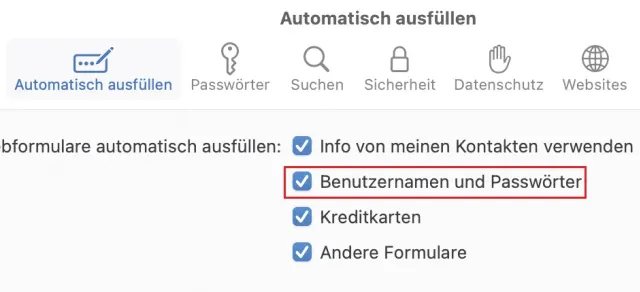
Bild 2: In den Einstellungen von Safari muss das automatische Ausfüllen von Benutzernamen und Passwörtern aktiviert sein
Quelle: PCtipp.chTipp: Den schnellsten Zugang bietet das Menüsymbol – dieses muss jedoch zuerst aktiviert werden: Wählen Sie im Menü Passwörter den Befehl Einstellungen und aktivieren Sie 'Passwörter' in Menüleiste anzeigen. So lässt sich ein Passwort nachschlagen, indem das Suchfeld verwendet wird, Bild 3 A. Mit einem Klick auf das Symbol ganz rechts oben B wird hingegen die Anwendung gestartet.
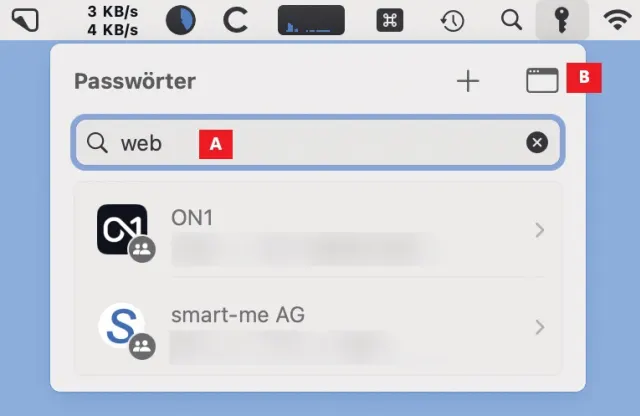
Bild 3: Der kürzeste Weg zu den Passwörtern führt über die Menüleiste
Quelle: PCtipp.chAndere Browser, andere Systeme
Die Anhänger von Google Chrome oder Microsoft Edge wählen im Menü Passwörter den Befehl Browsererweiterung laden. Unter Windows wird hingegen die offizielle iCloud-Anwendung von Apple benötigt, die im Microsoft-Store unter go.pctipp.ch/3420 kostenlos zum Download bereitsteht.
Import aus anderen Programmen
Um die Kennwörter aus einer bestehenden Lösung zu übernehmen, müssen diese zuerst im CSV-Format exportiert werden. Danach wählen Sie in Passwörter im Menü Ablage den Befehl Passwörter aus einer Datei importieren.
Wichtig: Dabei werden nur die Kennwörter und Website-Adressen übernommen – aber keine Anhänge, PDFs oder andere Informationen. Es ist also unvermeidlich, dass die Daten nach der Übernahme auf ihre Vollständigkeit überprüft werden.
Tipp: Wenn Sie Ihre Passwörter anderweitig aufbewahrt haben, verwenden Sie für die Aufbereitung am einfachsten eine Tabellenkalkulation wie Numbers oder Excel. Danach exportieren Sie die Tabelle als CSV-Datei.
Für mehr Sicherheit
Die klassische Kombination aus Benutzername und Passwort gilt heute als umständlich, altmodisch und vor allem unsicher: etwa dann, wenn diese Zugangsdaten in die falschen Hände geraten. Dagegen helfen moderne Sicherheitsnetze: das One-Time Password und die Passkeys.
OTP (One-Time Password)
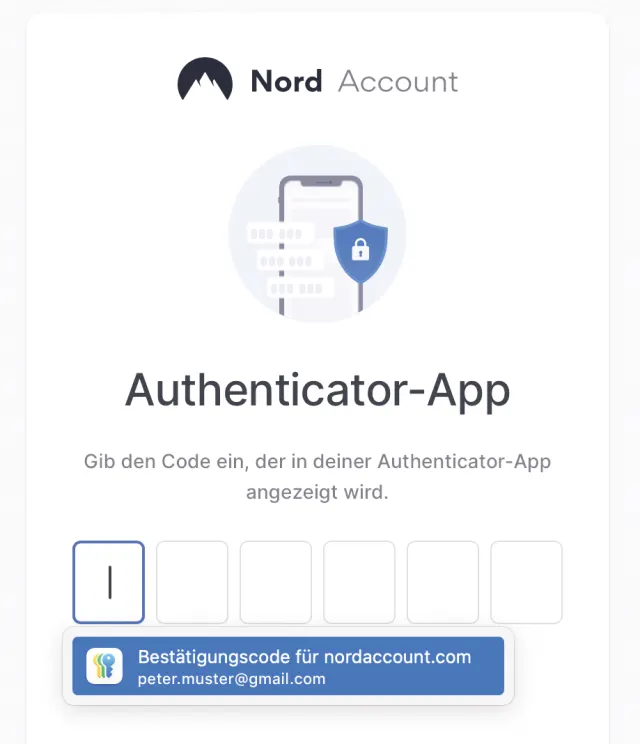
Bild 5: Komfortabel: Der Bestätigungscode für das OTP wird automatisch angeboten
Quelle: PCtipp.chEin Einmalkennwort oder One-Time Password besteht aus einer sechsstelligen Zahl und ist nur eine halbe Minute lang gültig. Es muss zusätzlich zum Benutzernamen und Kennwort eingegeben werden, wenn man sich zum ersten Mal an einem neuen Gerät anmeldet. Deshalb ist bei einem Datenleck die erbeutete Kombination aus Name und Kennwort für sich allein wertlos.
OTPs werden heute von fast allen grossen Diensten unterstützt. Durchlaufen Sie jeweils die Einrichtung bis zum angebotenen QR-Code, Bild 4. Klicken Sie den QR-Code mit der rechten Maustaste an und wählen Sie im Einblendmenü den Befehl Bestätigungscode konfigurieren. In Zukunft wird das Feld für das OTP auf dieser Website automatisch ausgefüllt, Bild 5.
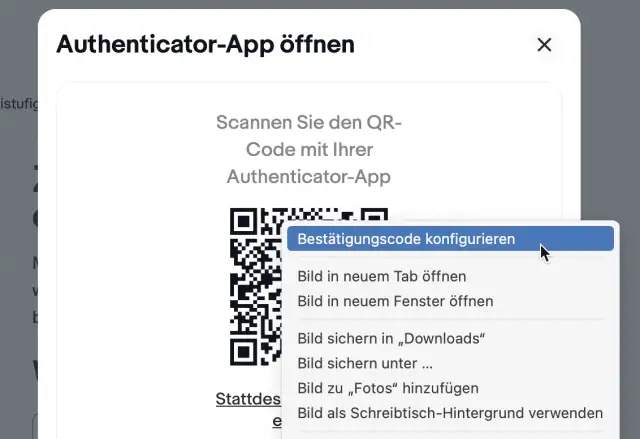
Bild 4: Die Einrichtung eines OTPs ist mit einem Rechtsklick auf den QR-Code erledigt
Quelle: PCtipp.chPasskeys
Heute sind jedoch Passkeys das Mass aller Dinge, weil sie noch komfortabler und gleichzeitig sicherer sind. Genau wie OTPs müssen auch Passkeys von einer Website ausdrücklich unterstützt werden. Details dazu finden Sie im PCtipp 01/2024. Abonnenten erreichen den Beitrag als PDF über go.pctipp.ch/3358.

Bild 7: Am iPhone reicht ein kurzer Blick in die Face ID, um sich sicher anzumelden
Quelle: PCtipp.chPasskeys agieren wie ein geheimer Code, der nur Ihrem Gerät und der jeweiligen Website bekannt ist. Es gibt nichts, was man sich merken könnte oder müsste. Sobald Sie sich daran machen, einen Passkey einzurichten, schaltet sich das Apple-Gerät dazwischen und bietet an, die Erstellung zu übernehmen, Bild 6. So getan, wird später bei der Anmeldung der Passkey für die Authentifizierung verwendet, Bild 7. Am iPhone oder iPad reicht dazu ein Blick in die Face ID, während am Mac die Touch ID oder das Benutzerkennwort verwendet wird.
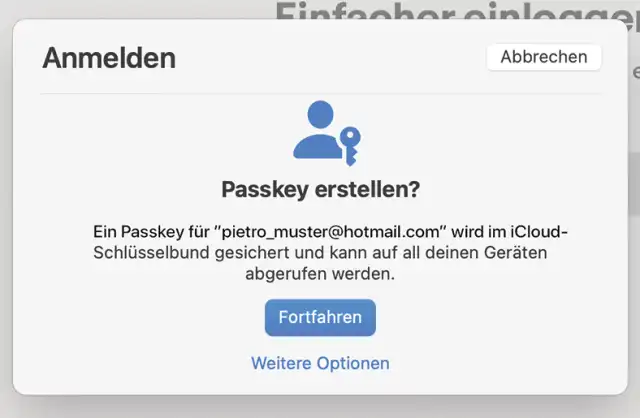
Bild 6: Ein Passkey kombiniert eine hohe Sicherheit mit maximalem Komfort
Quelle: PCtipp.ch
Notizblock als Notnagel
Ein dedizierter Passwortmanager verwaltet aber auch Software-Lizenzen, Kreditkarten und andere sensible Daten. In der Praxis stellt sich die Frage, wie realistisch eine Bedrohung ist, wenn eine Software-Lizenz nicht in einem Passwort-Safe weggesperrt wird.
Bei meinem eigenen Wechsel zu Passwörter habe ich deshalb Software-Lizenzen und andere Daten in den Notizblock ausgelagert. Jede Notiz kann auf Wunsch separat verschlüsselt werden, indem im Menü Ablage der Befehl Notiz sperren verwendet wird. Das funktioniert allerdings nicht mit Notizen, die mit anderen geteilt werden – oder denen ein Anhang beigefügt wurde, also zum Beispiel eine PDF-Datei. Wie stark das gewertet wird, ist wiederum eine Ermessenssache.
Synchronisieren & teilen
Die gespeicherten Kennwörter, Passkeys und OTPs werden wie bis anhin über iCloud mit allen anderen Geräten synchronisiert. Neu gesellen sich die «geteilten Gruppen» hinzu, um Passwörter zu teilen. Dabei kann es sich zum Beispiel um eine Familiengruppe handeln, in der sich die Angaben zu den Streaming-Diensten befinden. In einer solchen Gruppe ist das Vertrauen essenziell, denn jedes Mitglied kann die geteilten Passwörter ändern oder löschen – und das wirkt sich sofort auf die ganze Gruppe aus.Geteilte Gruppe anlegen
Wählen Sie im Menü Ablage den Befehl Neue geteilte Gruppe, um eine solche zu erstellen. Geben Sie der Gruppe einen Namen, Bild 8 A, und klicken Sie auf die Schaltfläche Personen hinzufügen B. Die Empfänger müssen sowohl im Adressbuch vorhanden sein als auch mit den neuesten Versionen von macOS, iOS oder iPadOS arbeiten. Nachdem die Liste der Teilnehmer steht, klicken Sie auf die Schaltfläche Erstellen C, um die Einladung zu verschicken. Im nächsten Dialog erhalten Sie die Möglichkeit, die gewünschten Kennwörter zu dieser Gruppe hinzuzufügen.

Bild 8: Eine geteilte Gruppe kann alle Nutzer von Apple-Geräten umfassen
Quelle: PCtipp.chNachträgliches Teilen
Die geteilten Gruppen tauchen in der linken Fensterleiste auf, Bild 9 A. Um einen weiteren Passworteintrag hinzuzufügen, ziehen Sie ihn einfach auf die Gruppe B. Sie erkennen ein geteiltes Passwort am Gruppensymbol über dem jeweiligen Icon C.

Bild 9: Geteilte Einträge sind an ihrem erweiterten Symbol zu erkennen
Quelle: PCtipp.chAlles teilen
Noch ist es nicht möglich, neue Passwörter automatisch zu teilen, zum Beispiel mit dem Partner. Hier hilft nur, sporadisch einen Blick auf die neu hinzugekommenen Passwörter zu werfen und diese manuell in die gemeinsame Gruppe zu bewegen.
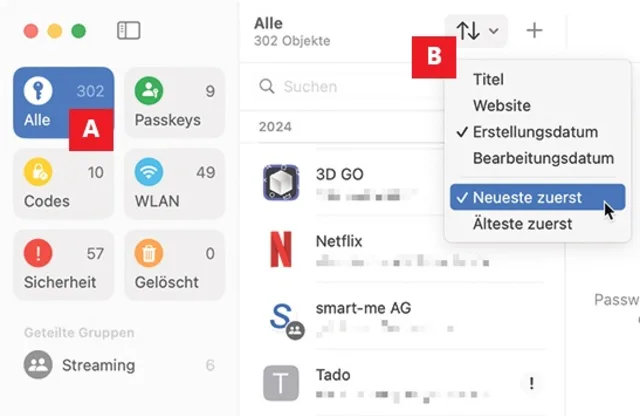
Bild 10: Mit der richtigen Sortierung sind nicht-geteilte Passwörter schnell gefunden
Quelle: PCtipp.chTipp: Immerhin sind diese Neuzugänge schnell gefunden. Klicken Sie im Hauptfenster zuerst auf die Schaltfläche Alle, Bild 10 A. Im Sortiermenü ganz oben B wählen Sie nach Erstellungsdatum sowie die Option Neueste zuerst. Wenn bereits früher alle Kennwörter geteilt wurden, sehen Sie jetzt ganz oben die Neuzugänge – zu erkennen am fehlenden Symbol für geteilte Gruppen. Diese Einträge werden nun am Stück markiert und auf die geteilte Gruppe gezogen.











Kommentare