

Videokonferenz
Hintergrundbild für Teams-Videoanrufe ändern – so gehts
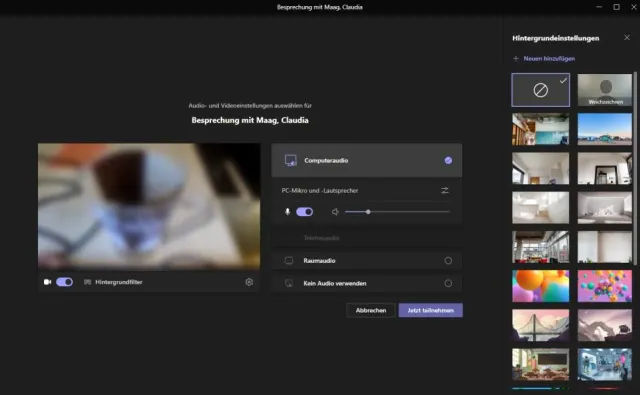
Falls Sie nicht gerade eine geplante Videokonferenz haben, gehen Sie folgendermassen vor:
1. Klicken Sie in Microsoft Teams links auf den Tab Kalender.
2. Klicken Sie auf Jetzt besprechen sowie auf Besprechung beginnen.
3. Unterhalb der Kameravorschau findet sich neben dem Video-Symbol mit Schieberegler ein Icon namens Hintergrundfilter. Klicken Sie darauf.
4. Nun werden auf der rechten Seite die Hintergrundeinstellungen angezeigt. Sie können nun entweder den Hintergrund weichzeichnen oder ein Hintergrundbild auswählen.
5. Wenn Sie zufrieden sind, klicken Sie auf Jetzt teilnehmen.
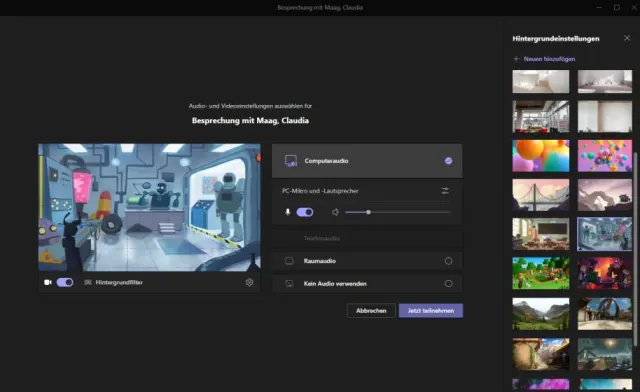
Standard-Hintergrund in Microsoft Teams im Juli 2021
Quelle: Screenshot/PCtipp.chHinweis: Dies wurde mit der Microsoft-Teams-Version für Windows 10 (1.4.00.16575, 64-Bit) durchgeführt.
Eigenes Bild hochladen
Falls Ihnen die standardisierten Hintergrundbilder nicht gefallen, können Sie auch ein eigenes hochladen. Wiederholen Sie dazu die Schritte 1 bis 3 wie oben beschrieben. Ganz oben bei den Hintergrundeinstellungen finden Sie + Neuen hinzufügen. Klicken Sie darauf und wählen Ihr Lieblingsmotiv aus. Klicken Sie wieder auf Jetzt teilnehmen.
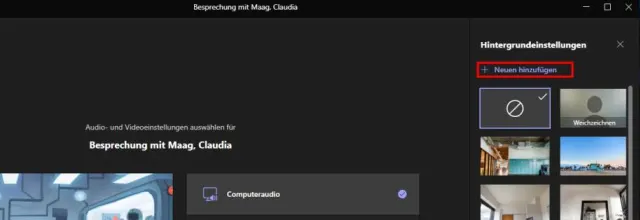
Sie können eigene Hintergründe hinzufügen
Quelle: Screenshot/PCtipp.ch(Dieser Tipp wurde erschien erstmals im Mai 2020 und wurde am 06.07.21 aktualisiert.)










Kommentare