

Apple-Ecke
iCloud-Backups: wenig Aufwand, viel Wirkung

Ein Cloud-Dienst sollte nicht der alleinige Pfeiler einer Backup-Strategie sein. Apples iCloud bildet da keine Ausnahme. Allerdings bietet der Dienst einige Besonderheiten, die ihn für eine Unterstützung geradezu prädestinieren – und zwar sowohl für Macs als auch für iPhones und iPads. Wichtig ist einzig, die richtigen Schalter umzulegen und mehrgleisig zu fahren. Einmal eingerichtet, läuft alles von selbst.
Speicher satt
Voraussetzung ist ein ausreichendes Kontingent für den Onlinespeicher. Doch die kostenlosen 5 GB reichen keinesfalls für eine Backup-Strategie. An einer Aufrüstung führt deshalb kein Weg vorbei, damit ausnahmslos alle Daten des Backups in der iCloud gespeichert werden können. Die Staffelung beträgt 50 GB für 1 Franken monatlich, 200 GB (3 Franken), 2 TB (10 Franken), 6 TB (30 Franken) und 12 TB (60 Franken).
Tipp: Für die Bezahlung wird im einfachsten Fall eine Kreditkarte hinterlegt. Alternativ lässt sich das Guthaben auch über Apple-Geschenkkarten hinzufügen, die man an fast jeder Supermarktkasse findet.
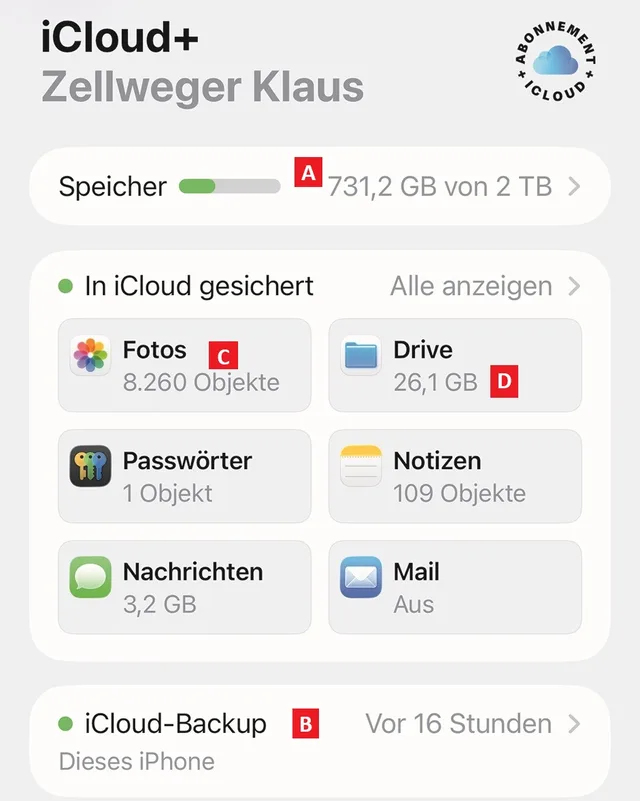
Bild 1: Die Einstellungen am iPhone fächern auch alles auf, was mit iCloud zu tun hat
Quelle: PCtipp.chEgal, welches Kontingent gewählt wird: Es lässt sich über die Familienfreigabe teilen. Wenn also 2 TB gebucht werden, reicht das in den meisten Fällen, um die Mobilgeräte und Macs der ganzen Familie zu sichern. Mit dem Speicher kauft man sich deshalb auch ein grosses Stück Seelenfrieden.
Um das Speicherkontingent aufzurüsten, tippen Sie in den Einstellungen des iPhones ganz oben auf Ihren Apple Account und danach im Bereich iCloud auf Speicher, Bild 1 A. Das neue Kontingent ist sofort verfügbar.
Automatische Backups
Das Wichtigste ist, dass alle Daten auf dem Gerät in der iCloud Platz finden. Nichts sollte ausgelagert werden. Doch dazu müssen einige Schalter in den iCloud-Einstellungen umgelegt werden.
Einstellungen am iPhone und iPad
● Backups: Tippen Sie auf die Schaltfläche iCloud-Backup B und überzeugen Sie sich, dass die Option Backup von iPhone erstellen aktiviert ist. Später lassen sich die Daten ohne Aufwand auf einem neuen Gerät wiederherstellen, wenn das alte abhandengekommen ist. Die Option Backup über mobile Daten sollte nur markiert werden, wenn zum Mobilfunkvertrag ein üppiges oder sogar unlimitiertes Datenkontingent gehört.
● Fotos: Im Bereich Fotos C wird die Option Dieses iPhone synchronisieren aktiviert, um die vielleicht wichtigsten Daten auf dem Gerät zu sichern. Wenn es der Speicher des iPhones zulässt, sollte unbedingt die Option Laden und Originale behalten aktiviert werden, damit alle Fotos und Videos in der originalen Qualität lokal gespeichert sind. Die Option iPhone-Speicher optimieren sollte nur zum Einsatz kommen, wenn mehr Bilder und Videos vorhanden sind, als im iPhone Platz finden.
● Drive: Ausser allen möglichen Datenbeständen entspricht Drive am ehesten einem klassischen Onlinespeicher, wie es sie zuhauf gibt D. Im iCloud-Drive werden unter anderem Dateien synchronisiert, die nicht immer offensichtlich sind, etwa Spielstände oder Einstellungen zu Apps. Und schliesslich kann das iPhone oder iPad auf alle Daten zugreifen, die am Mac gespeichert werden, indem die App Dateien hinzugezogen wird.
Einstellungen am Mac
Auch beim Mac wird die Synchronisierung über die Systemeinstellung Apple Account gesteuert, aber mit leichten Abweichungen.
● Fotos: Die gesamte Fotosammlung inklusive Videos wird mit iCloud abgeglichen, indem die Option Diesen Mac synchronisieren aktiviert wird. Doch das reicht nicht. Wenn all die kostbaren Erinnerungen komplett auf dem Mac gespeichert werden sollen, muss das ausdrücklich verlangt werden.
Starten Sie die Anwendung Fotos und rufen Sie deren Einstellungen auf. Achten Sie darauf, dass im Bereich iCloud, Bild 2 A, die Option iCloud-Fotos aktiv ist. Doch vor allem sorgt die Option Originale auf diesen Mac laden, B, dafür, dass ausnahmslos alle Bilder und Videos nicht nur in der iCloud, sondern auch lokal am Mac vorliegen.
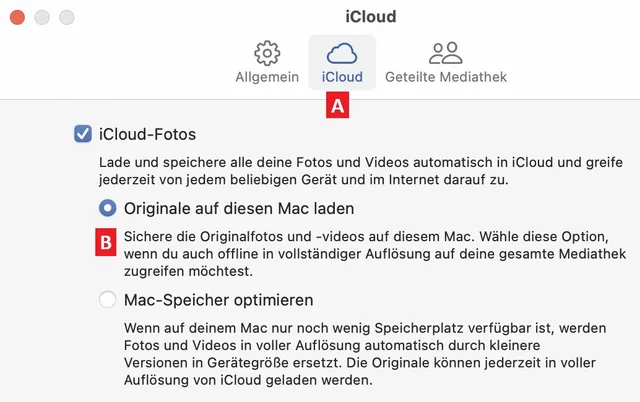
Bild 2: Achten Sie darauf, dass die Originale auf dem Mac verbleiben
Quelle: PCtipp.ch● Schreibtisch & Dokumente: Zurück zu den iCloud-Einstellungen. Im Bereich Drive muss die Synchronisierung eingeschaltet werden, Bild 3 A. Für ein vollständiges Backup ist zudem die Option Ordner «Schreibtisch» & «Dokumente» unerlässlich B, damit auch diese Daten online gespeichert werden. Nebenbei erleichtert die Synchronisierung dieser Daten das Leben enorm, wenn zum Beispiel ein Desktop-Mac und ein MacBook parallel betrieben werden.
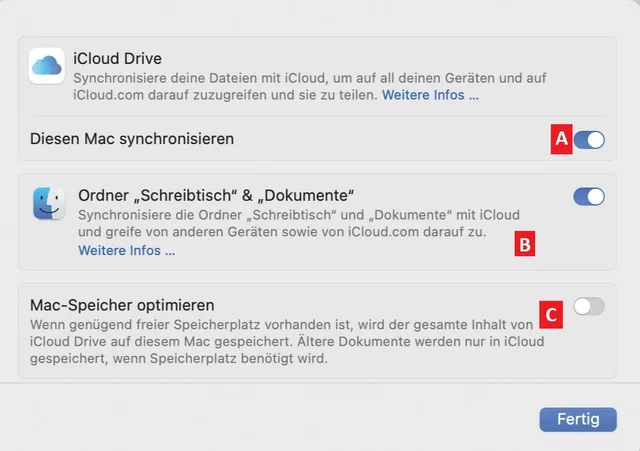
Bild 3: Wenn immer möglich sollten alle Daten am Mac lokal gespeichert werden
Quelle: PCtipp.ch● Mac-Speicher optimieren: Und schliesslich sollte die Option Mac-Speicher optimieren abgeschaltet werden, falls es der Speicher des Macs zulässt C. Damit werden alle Daten ausnahmslos lokal gespeichert – und das ist die Bedingung, um sie zusätzlich auf anderen Medien zu sichern.
Was nicht gespeichert wird
Einige Dinge fehlen allerdings noch, etwa die Dateien im Verzeichnis Video. Auch Ordner, die sich auf der obersten Ebene des Benutzerverzeichnisses befinden, werden nicht synchronisiert. Das muss kein Nachteil sein: Dieser Ort eignet sich bestens, um Schwergewichte wie eine virtuelle Maschine mit Windows zu sichern. Es bringt nichts, eine solche Datei mit 100 GB und mehr immer wieder neu abzugleichen.
Lokale Backups
Jetzt schwingen alle Daten sämtlicher Geräte im Gleichklang – und je mehr Geräte involviert sind, desto mehr Sicherheitskopien existieren. Doch das allein reicht nicht. Vielleicht sollen Daten dauerhaft gesichert werden – unabhängig davon, ob sie in der iCloud vorliegen. Denn noch immer können Daten durch Missgeschicke verloren gehen, etwa weil ein Ordner versehentlich gelöscht wurde und das Versehen unbemerkt blieb.
Macs sichern
Mac-Anwender sind fein raus, wenn alle Daten lokal vorliegen. Fotos und Videos sind in einer einzigen Datei im Verzeichnis Bilder gespeichert, sodass die Sicherung auf einen NAS oder eine externe Festplatte ein Klacks ist. Dazu wird vorzugsweise eine spezialisierte Software wie das Schwergewicht Carbon Copy Cloner (bombich.com) oder das kostenlose SmartBackup (solesignal.com) verwendet. Beide Programme sind auf Deutsch lokalisiert, auch wenn die Websites nur auf Englisch vorliegen.
iPhones und iPads
Wenn kein Mac involviert ist, wird die Sicherung der Daten aus den Mobilgeräten umständlich. Eine Möglichkeit besteht darin, regelmässig die Inhalte von den Apple-Servern als «Takeout» anzufordern. Melden Sie sich unter der Adresse privacy.apple.com mit dem Apple-Account an und wählen Sie die Daten, die lokal gesichert werden sollen, also zum Beispiel auf einem Windows-PC.
Parachute für iOS
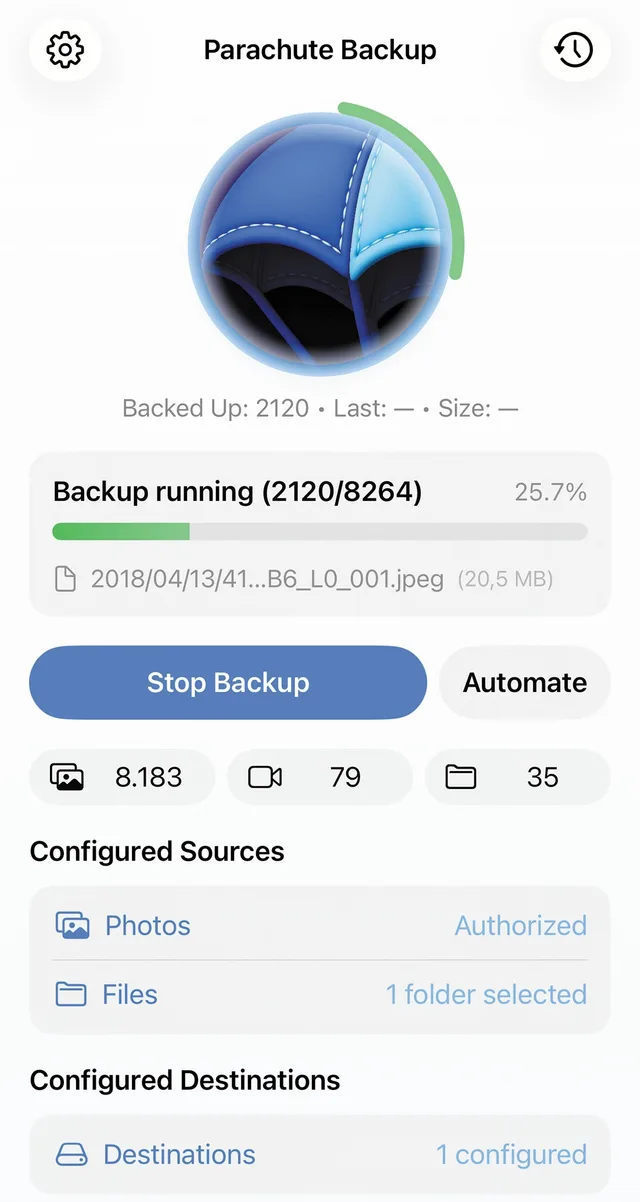
Bild 4: Parachute speichert die Daten und Fotos aus dem iPhone auf USB-Speichern
Quelle: PCtipp.chEine spezialisierte Lösung kommt mit der App Parachute, Bild 4. Sie ermöglicht lokale Backups der Fotos in der iCloud sowie der Daten im iCloud Drive. Nach der Einrichtung laufen die Backups im Hintergrund ab, wobei als Speicherziele USB-Laufwerke, der NAS oder Google Drive, OneDrive und Amazon S3 zur Wahl stehen. Bei den Fotos werden nicht nur die Dateien, sondern auch die Bearbeitungen, Live-Fotos und geteilte Alben gesichert.
Info: iPhone und iPad, Download unter go.pctipp.ch/3504, Englisch, 3 Franken.











Kommentare