

Tipps & Tricks
Icon von Website-Verknüpfung ändern
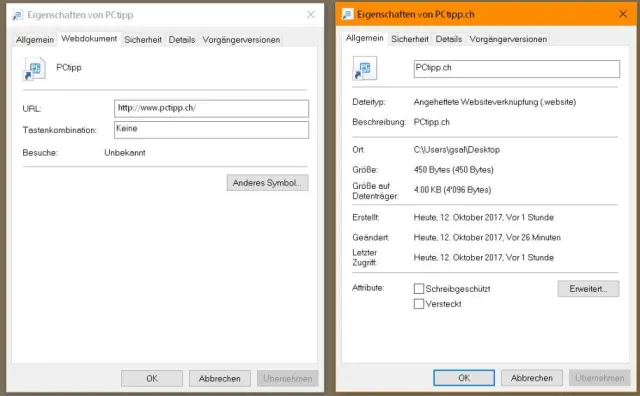
In diesem anderen Artikel haben Sie gelesen, was es mit den zwei bis drei verschiedenen Dateitypen von Website-Verknüpfungen auf sich hat. Denn die sind nicht alle gleich. Wenn Sie das Webseiten-Symbol aus einer Adresszeile von Firefox oder Chrome auf den Desktop ziehen, lässt sich danach via Rechtsklick und Eigenschaften sehr einfach das Symbol ändern.
Aber wie ist das beim Internet Explorer, der keine «.url», sondern «.website»-Dateien erstellt? Wie verpassen Sie einer solchen «.website»-Verknüpfung ein anderes Symbol? Die schlechte Nachricht: gar nicht! Die gute: Aber Sie können mit Windows-Bordmitteln eine .url-Datei erstellen, ohne hierfür extra einen Firefox oder Chrome installieren zu müssen. Einer *.url-Datei können Sie ein anderes Icon zuweisen.
URL-Datei erstellen
Firefox- oder Chrome-Nutzer erstellen automatisch URL-Dateien, wenn sie in ihrer Browser-Adressleiste das Symbol vor der Webadresse schnappen und dieses auf den Desktop ziehen. Wenn Sie dasselbe im Internet Explorer tun, wird keine URL-Datei erstellt, sondern eine mit (versteckter) Endung «.website». Bei einer solchen lässt sich das Symbol nicht ändern.
Öffnen Sie mal die Webseite, von der Sie gerne eine Verknüpfung erzeugen würden. Markieren Sie in der Adresszeile die ganze Adresse und kopieren Sie diese via Ctrl+C oder per Rechtsklick und Kopieren. Minimieren Sie den Browser. Klicken Sie mit rechts auf eine freie Stelle auf dem Desktop. Wählen Sie im Untermenü Neu recht weit oben den Befehl Verknüpfung. Setzen Sie den Cursor ins Feld für den Speicherort des Elements und drücken Sie Ctrl+V, um die kopierte Webadresse einzufügen. Klicken Sie auf Weiter, tippen Sie im nächsten Dialog einen Namen für die Verknüpfung ein und klicken Sie auf Fertig stellen.
Wenn Sie nun bei dieser Verknüpfung via Rechtsklick die Eigenschaften öffnen, ist der Befehl Anderes Symbol wieder da.
Symbol aus den Windows-Icons wählen
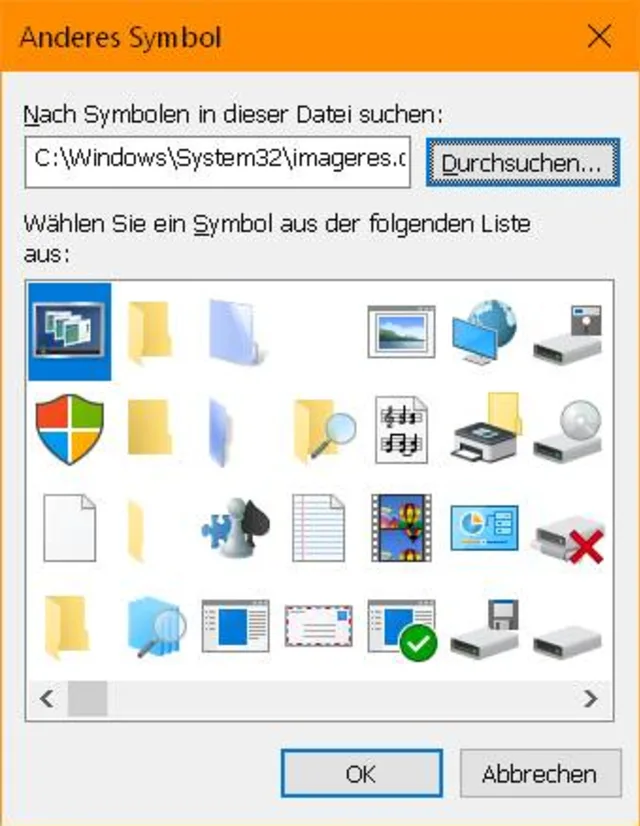
Die Datei imageres.dll enthält eine Vielzahl weiterer hübscher Icons
Quelle: PCtipp.chBeim Aufrufen von Anderes Symbol schlägt Ihnen Windows standardmässig die Icons aus dieser Datei vor: C:\Windows\System32\shell32.dll. Falls Sie darin nichts Passendes finden, klicken Sie auf Durchsuchen und versuchen es einmal mit dieser anderen Datei, die im gleichen Ordner liegt: C:\Windows\System32\imageres.dll. Da gibts doch gleich noch einige hübsche Icons mehr!
Webseiten-Icon abstauben
Nun möchten Sie aber vielleicht keins der von Windows angebotenen Symbole haben. Schliesslich handelt es sich um eine Webseite; und die bringt oftmals ein eigenes Icon mit. Aber wie kommen Sie an dieses ran?
Bei den allermeisten Webseiten liegt direkt im Wurzelverzeichnis des Webauftritts eine Datei namens favicon.ico, die ein Webseiten-Icon zur Verfügung stellt. Wenn Sie also zum Beispiel einem PCtipp-Link auch das PCtipp-Icon verpassen wollen, gehen Sie so vor: Öffnen Sie in einem Browser die Startseite der betroffenen Website; im Falle von PCtipp wäre dies www.pctipp.ch. Hängen Sie direkt an die Adresse die Zeichenfolge favicon.ico an und drücken Sie Enter. Nun öffnet sich im Browser das winzige Icon-File.

Bei den meisten Websites finden Sie so das Icon-File
Quelle: PCtipp.chZiehen Sie das Icon per Maus aus dem Browser auf den Desktop. Von dort können Sie es auch in einen neuen Ordner in Ihren eigenen Dokumenten verschieben: Öffnen Sie beispielsweise im Windows-Explorer Ihren Dokumente-Ordner und erzeugen Sie einen neuen Ordner, den Sie Icons nennen. Verschieben Sie das gespeicherte Favicon dort hinein. Benennen Sie es gleich passend um, etwa in pctippfavicon.ico. Der Grund: Jede Favicon-Datei hat denselben Dateinamen. Würden Sie das Favicon einer anderen Webseite in den Ordner schieben, würde jenes das bestehende überschreiben.
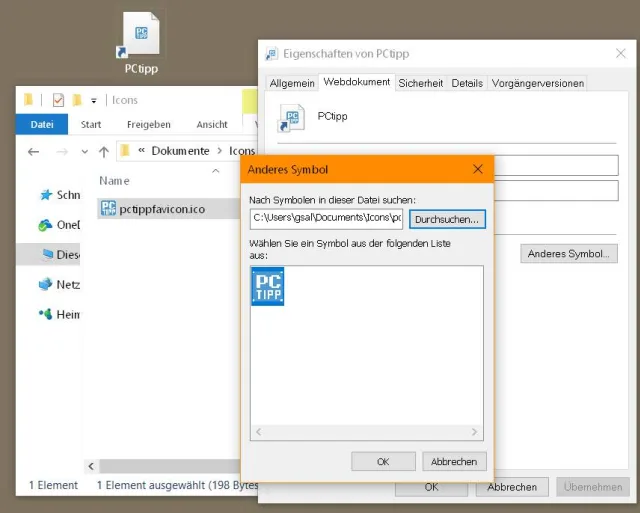
Ist das Favicon passend gespeichert, können Sie es der .url-Verknüpfung einfach zuweisen
Quelle: PCtipp.chNun ist es einfach: Klicken Sie mit rechts auf die .url-Verknüpfung und wählen Sie Eigenschaften. Klicken Sie auf Anderes Symbol, gefolgt von Durchsuchen. Navigieren Sie zu Ihrem Icons-Ordner und wählen Sie dort das gewünschte Favicon aus. Fertig!










Kommentare