

Tipps & Tricks
In Microsoft Teams suchen – so gehts

Wer zur beruflichen Kommunikation – gerade im Homeoffice – Teams von Microsoft verwendet, der sucht schon mal 'ne Weile in den verschiedenen Chats oder Kanälen nach einer relevanten Information. Hier ein paar Tipps.
Desktop
Sie wissen, wo zu suchen ist
- Wählen Sie in diesem Fall beispielsweise den Chat mit einem Kollegen oder einer Vorgesetzten aus.
- Drücken Sie die Tasten Ctrl+F.
- Im oberen Bereich von Teams sehen Sie im Suchfeld den Namen des Chat-Kollegen und können nun einen Begriff eintippen.
- Drücken Sie auf Enter.
- Jetzt sehen Sie eine zusätzliche Spalte namens Ergebnisse. Dort werden die Resultate samt kurzer Vorschau angezeigt. Klicken Sie darauf, um innerhalb des Chats dorthin zu «springen».

Suche innerhalb eines Chats
Quelle: Screenshot/PCtipp.chEs könnte überall sein
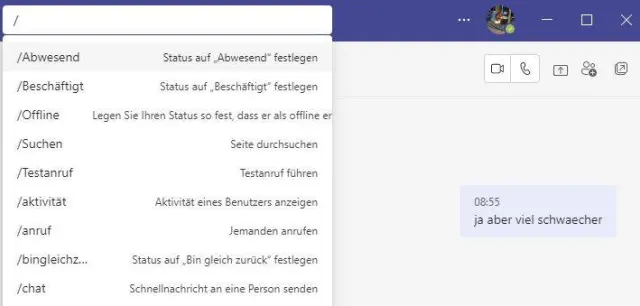
Teams-Vorschläge. Wählen Sie hier Suche aus
Quelle: Screenshot/PCtipp.ch- Klicken Sie oben ins Suchfeld.
- Geben Sie einen Schrägstrich / ein.
- Wählen Sie aus der Liste /Suchen aus.
- Jetzt können Sie entweder einen Kanal oder Chat suchen, oder Sie geben einfach ein Wort ein.
- Drücken Sie auf Enter.

Suche, wenn Kanal oder Chat nicht bekannt ist
Quelle: Screenshot/PCtipp.chWer hats geschrieben?
Kollege XY hat Ihnen die Information geschickt, das wissen Sie noch. Aber verflixt nochmal nicht mehr, wo innerhalb von Teams.
- Geben Sie im Suchfeld ein :NamederPerson. Beispiel unseres Chefredaktoren Print, Sascha Zäch: :Zäch
- Drücken Sie Enter.
- Jetzt sehen Sie in einer zusätzlichen Spalte sämtliche Resultate mit diesem Nachnamen. Sie erhalten oben ein paar Top-Ergebnisse, darunter sehen Sie alle.
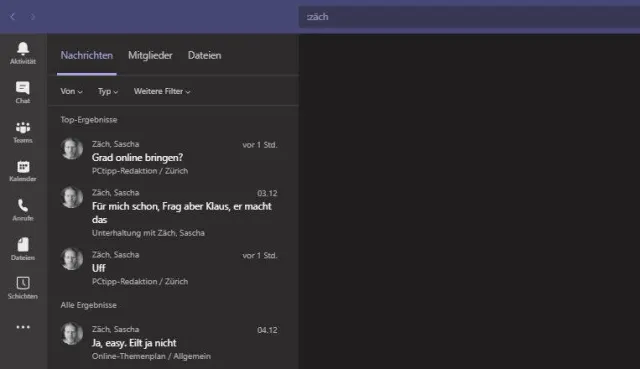
Nach einer Person suchen
Quelle: Screenshot/PCtipp.chZusatztipp: Verwenden Sie ein Sternchen (*), wenn Sie nur die ersten Buchstaben eines Wortes oder einer Datei wissen oder tippfaul sind.
Beispiel: Theme*
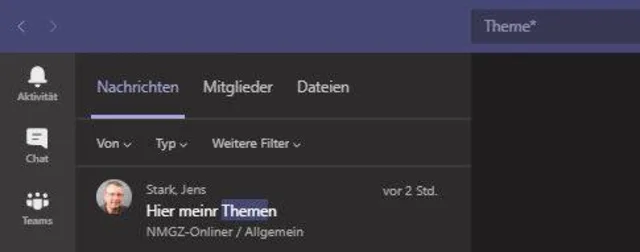
Verwenden Sie das Sternchen-Symbol, wenn Sie nur nach einem Teil eines Wortes suchen
Quelle: Screenshot/PCtipp.chWeitere Informationen zu den Such-Funktionen finden Sie im Support-Dokument von Microsoft zu Teams.
Smartphone-App

So sieht die Android-Version von Teams im April 2022 aus. Filtern Sie oben z. B. nach Personen oder Dateien
Quelle: Screenshot/PCtipp.ch1. Tippen Sie innerhalb der App auf das Lupen-Symbol.
2. Tippen Sie einen Suchbegriff ein.
3. Noch während des Tippens erscheinen Dateien und Nachrichten mit dem Begriff.
4. Suchen Sie nach Personen ebenfalls mit :Name. (z. B. :Zäch)
5. Sie können in der App übrigens die Resultate direkt nach Personen oder Nachrichten filtern.
Hinweis: Dies wurde mit einem Windows-10-Laptop, der Teams-Desktop-Version 1.5.00.9163 (64-Bit) sowie Teams für Android Version 1416/1.0.0(...) durchgeführt.
(Ursprung Dezember 2020; aktualisiert und ergänzt am 25.04.22)










Kommentare