

Apple-Ecke
Mit dem iPhone auf Reisen

Reisen bedeutet organisieren. Dazu werden heute routinemässig Apps wie jene von booking.com & Co. verwendet. Doch neben diesen Spezialisten bietet jedes iPhone wertvolle Hilfen für die nächsten Ferien oder Geschäftsreisen.
Packliste mit Erinnerungen
Vor jeder Reise wird eine Packliste erstellt, damit die Zahnbürste nicht zu Hause bleibt. Für solche Listen bietet sich die App Erinnerungen an. Beginnen Sie mit einer generischen Liste, also einer Liste jener Artikel, die auf jeder Reise dabei sein müssen. Tippen Sie in der Liste auf die drei Punkte, Bild 1 A, und wählen Sie im Einblendmenü Als Vorlage sichern. Speichern Sie die Liste in der aktuellen Form.

Bild 1: Eine Funktion mit viel Potenzial: Jede Liste kann zu einer Vorlage werden
Quelle: PCtipp.chTipp: Um eine Liste mit mehreren Personen zu teilen, verwenden Sie das Teilen-Menü B. Das ist besonders praktisch, wenn sich die ganze Familie vor den nächsten Ferien an einer zentralen Liste beteiligen möchte.
Vor der eigentlichen Reise erstellen Sie eine neue Liste und wechseln dabei in den Bereich Vorlagen C. Hier wählen Sie die Vorlage und ergänzen die neue Liste nur noch um jene Objekte, die im Zusammenhang mit dieser einen Reise stehen.
Anlaufstellen speichern

Bild 2: Die Karten-App hilft, sich vor Antritt der Reise in der Gegend umzusehen
Quelle: PCtipp.chAuf einer Rundreise sollte jeder Aufenthalt gespeichert werden – und das gilt erst recht für Hotels. Suchen Sie das Hotel in der Karten-App. So gefunden, wird es über die Schaltfläche Mehr, Bild 2 A, über den Befehl Als Favoriten sichern gespeichert. Die Favoriten finden Sie danach in der Karten-App unmittelbar unter dem Suchfeld.
Tipp: Wo immer ein kleines Fernglas eingeblendet wird B, zeigt Karten mit einem Tippen die Umgebung als 360-Grad-Foto in bester Qualität, sodass Sie sich vorab einen genauen Eindruck von der Gegend verschaffen können. Wenn das Fernglas nicht zu sehen ist, kann es helfen, ein wenig weiter in die Karte hineinzuzoomen. In manchen Fällen erscheint es erst dann.
Offline-Karten
Laden Sie das Kartenmaterial vor der Reise in den Speicher des iPhones, um auch ohne Internetverbindung navigieren zu können. Das hat allerdings den Nachteil, dass während der Offline-Navigation keine Daten wie Verkehrswarnungen ausgesprochen werden. Suchen Sie die gewünschte Gegend und tippen Sie auf die Schaltfläche Mehr, Bild 2 A. Wählen Sie Karte laden. Bestimmen Sie grosszügig ein Gebiet und klicken Sie auf Laden.
Kabel für CarPlay
Heute ist jedes halbwegs akzeptable Mietauto mit CarPlay ausgestattet – doch in den meisten Fällen mit der kabelgebundenen Version. Legen Sie das Verbindungskabel ganz oben ins Gepäck, denn es wird gleich nach der Ankunft unverzichtbar. In den meisten Fällen sind die Autos mit USB-A ausgestattet – aber um sicherzugehen, halten Sie auch ein USB-C-Kabel oder einen USB-C-Adapter bereit.
Tickets teilen
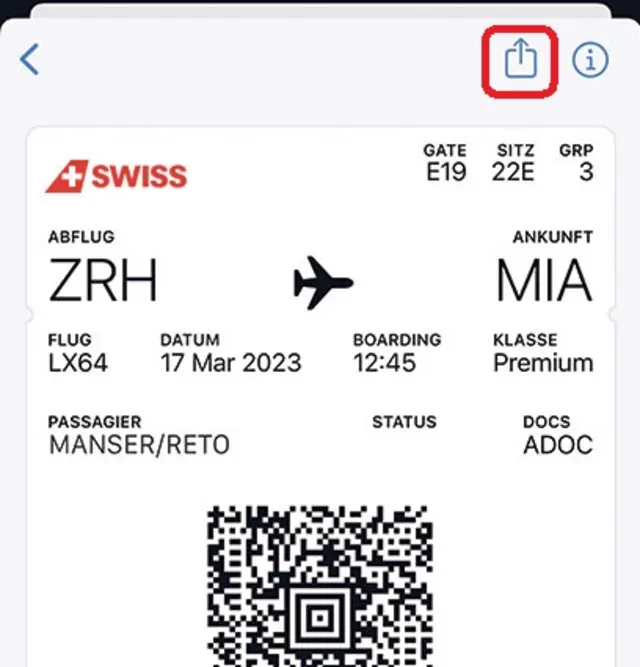
Bild 3: Die Tickets in der Wallet-App lassen sich mit einem Tippen verteilen
Quelle: PCtipp.chFlug oder Zug: Immer mehr Tickets werden auch in einer digitalen Form ausgestellt, sodass sie in der Wallet-App des iPhones abgelegt werden können. Bei diesen Tickets handelt es sich lediglich um einen QR-Code mit zusätzlichen Informationen, aber nicht um ein einmaliges Dokument. Deshalb können Sie als Organisator der Reise alle Tickets auf Ihr iPhone laden und danach in aller Ruhe auf die Geräte der Familie verteilen. Dazu verwenden Sie in der Wallet-App den Teilen-Befehl, Bild 3, und wählen einen Empfänger aus. Es spielt auch keine Rolle, ob dieses Ticket anschliessend auf Ihrem iPhone verbleibt oder gelöscht wird.
FaceTime Audio
Telefongespräche aus dem Ausland sollten nicht via Mobilfunk, sondern via FaceTime Audio getätigt werden. So kosten die Anrufe in einem Wi-Fi-Netz keinen Cent. Das bedingt allerdings, dass am anderen Ende der Leitung ebenfalls ein iPhone, ein iPad oder ein Mac warten. Dasselbe Prinzip funktioniert jedoch auch mit Anrufen über WhatsApp und andere Messenger. In der Skype-App von Microsoft kann sogar Guthaben hinterlegt werden, mit dem Sie für ein paar Rappen pro Minute nahezu jeden Festnetzanschluss auf der Welt erreichen.

Bild 4: FaceTime zeigt automatisch nur jene Kontakte, die kompatibel sind
Quelle: PCtipp.chUm einen Anruf zu starten, öffnen Sie die App FaceTime und tippen ganz oben auf die Schaltfläche Neuer FaceTime-Anruf, Bild 4. Anschliessend werden alle Kontakte eingeblendet, die ebenfalls mit einer Apple-ID verbunden und deshalb über FaceTime erreichbar sind.
Notfallpass einrichten
Der Notfallpass ist eine Einrichtung, die jeder vornehmen sollte, aber niemand brauchen will. Er lässt sich im Sperrbildschirm des iPhones von den Helfern aufrufen, falls es zu einem Unfall kommt. Dazu werden lediglich die Stand-by- und die Lauter-Taste etwas länger gedrückt. Im Notfallpass sind aber auch jene Personen aufgeführt, die bei einem Unfall unbedingt kontaktiert werden sollten.

Bild 5: Der Notfallpass kann Leben retten
Quelle: PCtipp.chDer Notfallpass wird in der App Health eingerichtet. Tippen Sie in der Übersicht ganz rechts oben auf Ihr Profilbild und wählen Sie im nächsten Bildschirm den Bereich Notfallpass, Bild 5. Tippen Sie ganz rechts oben auf die Schaltfläche Bearbeiten, um alle erforderlichen Informationen zu erfassen – bis hin zu wichtigen Medikamenten oder Allergien.
AirPods Pro im Flugzeug

Bild 6: Die AirPods Pro können nicht nur für eine lautstarke Klangkulisse sorgen, sondern auch für das genaue Gegenteil davon
Quelle: PCtipp.chUnd zum Schluss noch eine Hardware-Empfehlung. Gerade auf Langstreckenflügen gibt es kaum eine bessere Methode, um ein wenig Schlaf zu finden, als die AirPods Pro. Allerdings nicht, um Musik zu hören, sondern um das lärmende Umfeld über die aktive Geräuschunterdrückung (ANC, steht für Active Noise Cancellation) auszublenden. Die kleinen Stöpsel kommen der Schlafmaske nicht in die Quere. Dazu eine Decke und eine schlafspendende Tablette der Wahl – schon vergeht die Zeit wie im Flug, Bild 6.











Kommentare