

Apple-Ecke
iPhone: Schutz für gestohlene Geräte
Sie orientiert sich an einer klar definierten Situation. Denn Anfang 2023 fielen iPhone-Nutzer einer ausgeklügelten Methode zum Opfer, bei der nicht nur ihre Geräte, sondern auch der Inhalt ihrer Konten verloren ging. Damals begannen professionelle Banden damit, die Entsperrcodes der Nutzer auszuspionieren, indem sie deren Eingabe beobachteten. Danach stahlen sie die iPhones, um in Sekunden den Gerätecode zu ändern, die Face ID zurückzusetzen und die Ortung des Geräts zu deaktivieren.
So getan, gingen die Kriminellen auf Einkaufstour: Banking-Apps, Krypto-Währungsspeicher, PayPal oder die in Apple Wallet hinterlegten Bezahlarten standen ihnen offen. Häufig wurden solche Überfälle von gut organisierten Teams durchgeführt: Ein entwendetes iPhone wechselte sofort wieder den neuen «Besitzer» und verschwand zur Tür hinaus auf Nimmerwiedersehen.
Oder kurz gesagt: Die neuen Sicherheitsmassnahmen richten sich gegen diese eine Bedrohung, bei der der Gerätecode ausspioniert, das Gerät entwendet und sofort alle Kennwörter und biometrischen Merkmale ausgetauscht werden. Keine Gefahr besteht hingegen, wenn das Gerät über Face ID oder Touch ID entsperrt wird oder der Code gut verdeckt eingegeben wird.
Aktivierung
Die neuen Sicherheitsfunktionen müssen ab iOS 17.3 manuell aktiviert werden.
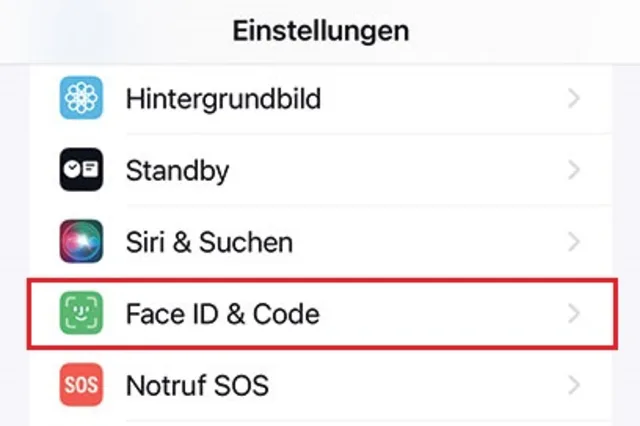
Bild 1: Die neue Schutzvorkehrung muss manuell aktiviert werden
Quelle: PCtipp.chÖffnen Sie in den Einstellungen des Geräts den Bereich Face ID & Code, Bild 1. Wenn Ihr Gerät mit Touch ID ausgestattet ist, finden Sie die Aktivierung sinngemäss in der Einstellung Touch ID & Code. Wischen Sie nach unten zur Option Schutz für gestohlene Geräte und tippen Sie auf die Schaltfläche Schutz aktivieren. Jetzt ist der erweiterte Diebstahlschutz aktiviert, bis Sie ihn wieder abschalten, Bild 2.

Bild 2: Das gute Gefühl, dass für Diebe eine weitere Hürde aufgebaut wurde
Quelle: PCtipp.chDie Wirkung
Sobald diese Funktion aktiv ist, reicht der Gerätecode allein nicht mehr aus, um die gespeicherten Kennwörter anzuzeigen. Genau wie auch die Bezahlfunktionen müssen diese über Face ID oder Touch ID freigegeben werden. Damit der Dieb die biometrische Erkennung nicht auf sich zurechtbiegen kann, überprüft das iPhone den aktuellen Standort: Entspricht er nicht der Wohn- oder Büroadresse, wird ein Timer aktiviert. Erst nach einer Stunde lassen sich die Änderung vornehmen und selbst dann müssen Sie sich mit Ihrem Gesicht oder Fingerabdruck authentifizieren. Dazwischen haben Sie (hoffentlich) genügend Zeit, das Gerät über icloud.com zu sperren und aus der Ferne zu löschen.










Kommentare