

Wahnsinnig viele Pixel
iPhone-Tipp: Fotos mit 48 Mpx
Nachdem die Foto-Auflösung der iPhones jahrelang bei 12 Mpx verharrt hatte, macht das iPhone 14 Pro einen gewaltigen Satz nach vorn. Nicht weniger als 48 Mpx bietet die Hauptkamera, was einer glatten Vervierfachung der Bildinformation entspricht: Statt 4032 × 3024 Pixel misst ein Foto jetzt 8064 × 6048 Pixel. Allerdings gibt es diesen Fortschritt nicht umsonst.
Oft geht vergessen, dass bei einem Smartphone zu jedem Objektiv ein eigener Sensor gehört – ganz im Gegensatz zu einer klassischen Kamera mit Wechselobjektiven. Beim iPhone 14 Pro kommt nur die Hauptkamera in den Genuss des grösseren Sensors – also jene Kamera, die Sie in der Kamera-App mit einem Tippen auf «1×» aufrufen. Wenn Sie hingegen auf einen anderen Wert wie «0.5×» tippen, ruft das ein anderes Objektiv mit einem anderen Sensor auf den Plan – und das wird, wie bisher, 12-Mpx-Bilder liefern.
48 Mpx auf Umwegen
Ab Werk deutet in der «Kamera»-App nichts darauf hin, dass das iPhone 14 Pro überhaupt dazu in der Lage ist, mit 48 Mpx zu fotografieren. Um an diese Option zu gelangen, öffnen Sie in den «Kamera»-Einstellungen den Bereich «Formate». Hier aktivieren Sie die Option «Apple ProRAW» und wählen die Auflösung von 48 Mpx:
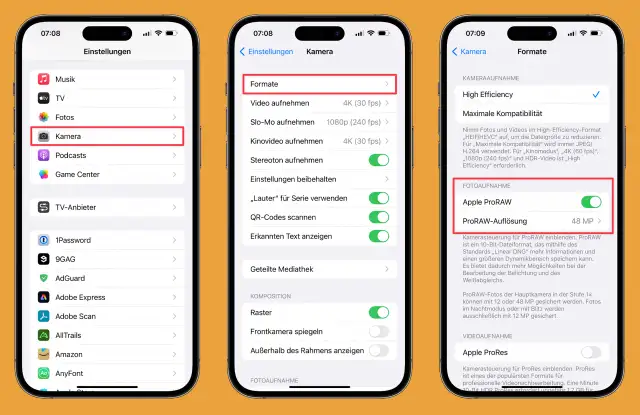
Bevor es 48 Mpx gibt, muss das RAW-Format in den Einstellungen aktiviert werden
Quelle: PCtipp.chDamit ist die Hälfte geschafft. Um jedoch die Fotos in der hohen Auflösung aufzunehmen, muss auch noch in den RAW-Modus umgeschaltet werden. Das erreichen Sie mit der Aktivierung der neu hinzugekommenen Schaltfläche «RAW» oben rechts in der «Kamera»-App. Und damit steht dem ersten 48-Mpx-Foto nichts mehr im Weg.

Über diese Schaltfläche wird das RAW-Format zugeschaltet
Quelle: PCtipp.chEs gibt nichts umsonst
Es ist also gar nicht so leicht, die 48 Mpx zu aktivieren. Diese Hürden von Apple sind allerdings nachvollziehbar, denn die hochaufgelösten Fotos führen auch zu Kompromissen, die bei einem grossen Teil der Hobbyfotografen für Verwirrung sorgen könnten.
Denn selbst mit 48 Mpx und aktiviertem ProRAW-Format reduziert sich die Auflösung bei Serienbildern automatisch auf 12 Mpx, um die Datenlawine zu bewältigen. Panoramas werden ebenfalls nicht als RAW gespeichert und auch die Aktivierung der Live-Fotos führt dazu, dass ProRAW automatisch deaktiviert wird. Doch vor allem wird der Anstieg der Dateigrösse nicht nur diejenigen aufschrecken, die ihre Fotos mit einem kleinen iCloud-Kontingent sichern: Während ein «normales» Foto in HEIF etwa 1 MB wiegt, verschlingt jede einzelne ProRAW-Aufnahme ungefähr 75 MB.
Der richtige Umgang
Wenn Sie also diesen Weg beschreiten, ändern sich zwei Dinge: Erstens sind die Bilder nun 48 Mpx gross – aber das war ja die Absicht. Zweitens liegen die Fotodaten im ProRAW-Format vor, genauer: als DNG-Dateien. Sie könnten ein solches Foto wie bis anhin optimieren, in Umlauf bringen oder es einfach so belassen, wie es ist. Denn das iPhone speichert zu jeder ProRAW-Aufnahme eine optimierte 12-Mpx-Version in HEIF – und das ist jene Version, die Sie in der Fotos-App zu sehen bekommen. Diese unterscheidet sich nicht von einem regulären Foto.
Dabei wird allerdings der eigentliche Zweck von ProRAW ignoriert: der Möglichkeit, die Rohdaten in einer Profi-Software wie Adobe Lightroom nach eigenen Vorstellungen aufzubereiten.
Oder anders gesagt: Sie erfahren die Nachteile von ProRAW, ohne die Vorteile auszuschöpfen.
Halide: 48 Mpx auch ohne RAW
Aktuell bietet Apple in der Kamera-App keine Möglichkeit, ProRAW zu umgehen und direkt im Foto-Format HEIF mit 48 Mpx zu fotografieren. Das schafft hingegen die Vorzeige-App Halide Mark II – mit allen Optimierungen, die Apple auch den kleinen Bildern angedeihen lässt. Zwar gehen dabei die Vorzüge von ProRAW verloren; doch wenn die nicht relevant sind, schrumpfen die Bilddateien auf 14 MB – also etwa auf ein Viertel dessen, was eine ProRAW-Datei wiegt.Dazu öffnen Sie in der Halide-App die Einstellungen zu den Aufnahmen. Wählen Sie als Format HEIC. Blättern Sie ein wenig nach unten und wählen Sie als Auflösung 48 MP. Allerdings funktioniert das auch hier nur mit der Hauptkamera (1×), die als einzige mit einem 48-Mpx-Sensor bestückt ist.
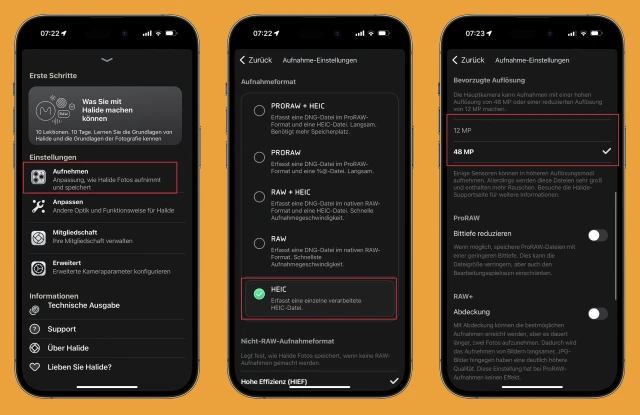
Halide Mark II bietet beides: 48 Mpx und das HEIC-Format
Quelle: PCtipp.chInfo: Halide Mark II ist im App-Store erhältlich. Die App ist in Deutsch lokalisiert und kostet 3 Franken monatlich, 12 Franken jährlich oder 60 Franken einmalig.
Meinungsumschwung
Doch sogar zu Halide gibt es eine kostenlose Alternative: ein offizieller Kurzbefehl, der die Fotosammlung nach RAW-Fotos aus allen möglichen Kameras durchsucht. Die Findlinge werden anschliessend ins HEIF-Format umwandelt – in voller Glorie und mit 48 Mpx. Rufen Sie dazu am iPhone, iPad oder Mac die Seite go.pctipp.ch/3034 auf und klicken Sie auf die Schaltfläche Kurzbefehl erhalten, um ihn mit einem weiteren Tippen auf Kurzbefehl hinzufügen zu installieren.Für die Aktivierung öffnen Sie die App Kurzbefehle und tippen auf den neuen Eintrag Convert Image. Jetzt werden die letzten 250 RAW-Dateien gesucht, in HEIF konvertiert und die Originale auf Wunsch in den Papierkorb verschoben. Der letzte Schritt ist zwar freiwillig – aber wenn Sie darauf verzichten, verbleiben diese Schwergewichte im vollen Gewicht in der Fotosammlung:
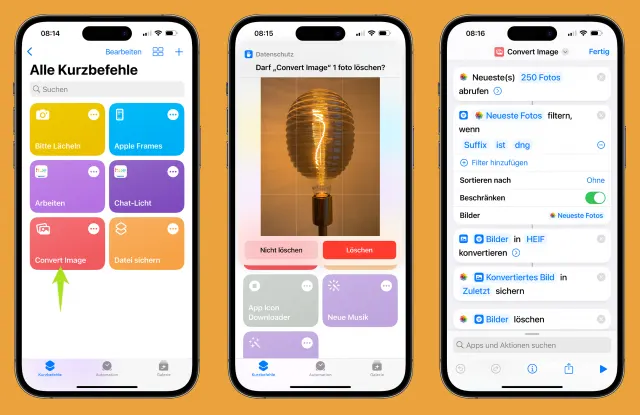
Mit diesem Kurzbefehl werden die letzten 250 RAW-Aufnahmen in ein bekömmlicheres Format konvertiert
Quelle: PCtipp.chTipp: Wenn Sie sich mit diesem Kurzbefehl vertieft befassen oder ihn sogar ändern möchten, tippen Sie in seiner rechten oberen Ecke auf die drei Punkte. Jetzt sehen Sie die Befehlsfolge (Abbildung oben rechts), die sich anpassen lässt.










Kommentare