

Tipps & Tricks
IrfanView: Ordner direkt mit Thumbnails öffnen
Der Windows Explorer bzw. Datei-Explorer ist nur bedingt geeignet, Bilder zu verarbeiten. Vielleicht haben Sie sogar die Vorschaubilder im Explorer komplett deaktiviert, denn Sie wollen hierfür IrfanView benutzen. Nur ist es anstrengend, jedes Mal erst IrfanView zu starten und sich von Adam und Eva her zu Ihrem Zielordner durchzuklicken. Es wäre doch schön, wenn Sie Bilderordner aus dem Explorer heraus direkt in der Thumbnail-Ansicht von IrfanView öffnen könnten. Die Anwendung bietet hierfür keine eigene Einstellungsmöglichkeit. Aber Windows bietet etwas an, mit dem Sie den Befehl ins Kontextmenü einbetten können.
Öffnen Sie im Datei-Explorer Ihren «Senden an»-Ordner. Sie finden ihn so: Drücken Sie Windowstaste+R, tippen Sie %appdata% ein und drücken Sie Enter. Es öffnet sich der Ordner C:\Users\IhrName\AppData\Roaming. Navigieren Sie von dort aus weiter zum Unterordner Microsoft und darin zu Windows. Schon entdecken Sie den Ordner namens SendTo, also z.B. hier: C:\Users\IhrName\AppData\Roaming\Microsoft\Windows\SendTo.
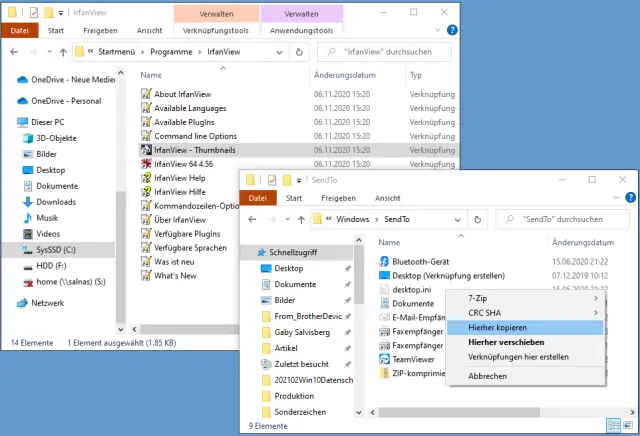
Ist IrfanView mitsamt dem Thumbnails-Tool installiert, geht es nun so: Kopieren Sie eine Verknüpfung zu IrfanView - Thumbnails direkt in den SendTo-Ordner. Sie können sie zum Beispiel mit rechter Maustaste aus dem Startmenü-Ordner von IrfanView ziehen, den Sie unter C:\ProgramData\Microsoft\Windows\Start Menu finden. Dann sind Sie schon fertig.
Kopieren Sie die Thumbnail-Verknüpfung aus dem Startmenü-Ordner in den SendTo-Ordner
Quelle: PCtipp.chFalls Sie die Thumbnails-Verknüpfung nicht finden, erstellen Sie sie selbst: Ziehen Sie die IrfanView-Programmdatei «i_view32.exe» mit der rechten Maustaste aus dem Programm-Ordner C:\Program Files (x86)\IrfanView\ (in der 64-Bit-Version: C:\Program Files\IrfanView) in den SendTo-Ordner. Wählen Sie Verknüpfung hier erstellen. Klicken Sie mit der rechten Maustaste auf die Verknüpfung und öffnen die Eigenschaften. Hinter dem Programmpfad hängen Sie noch ein Leerzeichen und den Schalter /thumbs an, damit die Zeile z.B. so lautet: "C:\Program Files (x86)\IrfanView\i_view32.exe" /thumbs
Behalten Sie die Anführungszeichen bei. Klicken Sie auf OK.
Von jetzt an kriegen Sie schnell jeden beliebigen Ordner in der praktischen IrfanView-Thumbnail-Ansicht geöffnet: Klicken Sie mit rechts auf den Ordner und wählen Sie unter Senden an die Thumbnail-Verknüpfung aus. Schon präsentiert Ihnen IrfanView die Dateien aus diesem Ordner.
(Ursprung 01.06.2015, Update auf Windows 10 01.12.2020)











Kommentare