

Java-Tipps
Java ohne Ärger

Die früher allgegenwärtigen Plug-ins Adobe Flash und Microsoft Silverlight sind inzwischen von den meisten PCs verschwunden, weil sie Sicherheitslücken aufwiesen, die einem Angreifer eine Infektion oder Übernahme des Geräts erleichterten. Heute liegt auf vielen Geräten meist nur noch die Java-Laufzeitumgebung (Java Runtimes Environment, Java RE/JRE) herum. Die ist manchmal zwar erforderlich, aber ebenfalls nicht ganz ungefährlich.
Was ist Java?
Java ist zunächst eine Programmiersprache, die auf unzähligen verschiedenen Gerätetypen zum Einsatz kommt – vom Kleinstrechner bis hin zum Webserver. Auch Android-Apps werden in Java entwickelt. Java hat Fans und Kritiker wie jede andere Programmiersprache auch. Ihr Vorteil liegt darin, Anwendungen für mehrere verschiedene Betriebssysteme gleichzeitig bereitzustellen.
Das Unsichere an Java für die Nutzergemeinde ist nicht die Programmiersprache, sondern manchmal die Laufzeitumgebung, die auf vielen Büro- und Privat-PCs teils überflüssig und mit unsicheren Einstellungen installiert wurde. Die Laufzeitumgebung ist bei manchen Programmen erforderlich, damit deren in Java programmierte Komponenten funktionieren.
Für die Nutzung im Webbrowser sollte man es allerdings unbedingt abschalten. Denn dort kann es richtig gefährlich werden.
Java deinstallieren
Einige Steuererklärungsprogramme benötigen Java. Auch das Open-Source-Büropaket LibreOffice bringt ein paar Komponenten mit, die ebenfalls Java brauchen. Es gibt auch Spiele, die auf Java angewiesen sind. Auf den meisten PCs ist eine Java-Laufzeitumgebung jedoch überflüssig. Sogar die meisten LibreOffice-Anwenderinnen und -Anwender können Java deinstallieren, da die Java-Komponenten in Datenbank- und Makro- bzw. Script-Funktionen vorkommen, die von den wenigsten genutzt werden.Empfehlung
Wenn Sie Java nicht brauchen oder nicht sicher sind, ob Sie es benötigen, deinstallieren Sie es. Sollte eine Anwendung daraufhin nicht mehr funktionieren, können Sie Java immer noch in der aktuellen Version wieder herunterladen und installieren.
Deinstallieren
Klicken Sie auf Start, tippen Sie Systemst ein und öffnen Sie die Systemsteuerung. Gehen Sie darin via Programme/Programme und Features zu Programm deinstallieren. Hier finden Sie zum Beispiel Java 8 Update 301 (64-bit) von Oracle Corporation, Bild 1. Das Wichtigste: Java ist rückwärtskompatibel. Das heisst: Wer Java braucht, dem reicht die neuste/höchste Version, eine ältere ist unnötig. Falls Sie also mehr als einen Java-Eintrag pro Architektur haben (32 Bit, 64 Bit), deinstallieren Sie alle älteren Versionen.
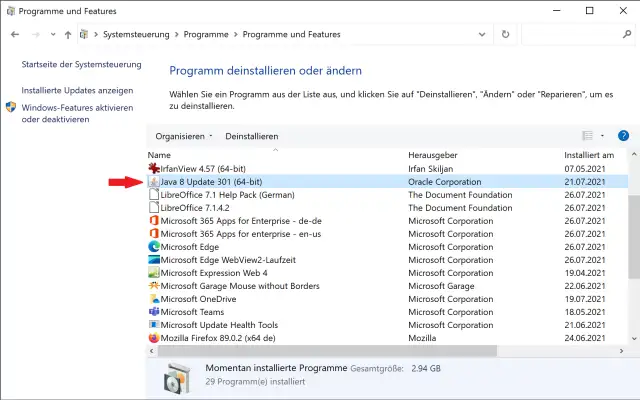
Bild 1: Hier ist nur ein Java-Eintrag vorhanden; meistens kann auch der weg
Quelle: PCtipp.chWollen Sie es fortan ganz ohne Java versuchen? Das Deinstallieren geht wie immer: Klicken Sie den Eintrag an und benutzen Sie oben Deinstallieren. Bestätigen Sie allfällige Rückfragen, wird das Paket deinstalliert. Wer unter Programme und Features kein Java findet, kann den Artikel an dieser Stelle weglegen.
Java wieder installieren
Die Java-Laufzeitumgebung erfüllt auf manchen Systemen durchaus einen Zweck. So werden die meisten Nutzerinnen und Nutzer etwa des freien Büropakets LibreOffice sein Fehlen nicht bemerken. Sobald Sie aber auf Datenbank- oder Makro-Funktionen zurückgreifen, werden Sie Java wieder installieren wollen. Schliessen Sie die LibreOffice-Programme, surfen Sie zu java.com/de/download und klicken Sie auf den grossen roten Knopf Einverstanden und mit kostenlosem Download beginnen. Nach dem Download klicken Sie doppelt auf die heruntergeladene Datei, um sich im Setup-Assistenten durch die einfache Installation zu klicken.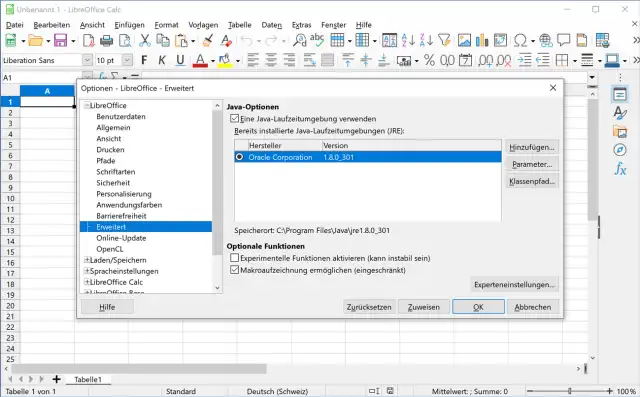
Bild 2: Alles paletti – Java wurde gefunden, für den Fall, dass wir es in dieser Anwendung überhaupt bräuchten
Quelle: PCtipp.chStarten Sie die Anwendung, die Java braucht, beispielsweise LibreOffice Calc. Entweder stellt diese automatisch fest, dass Java wieder da ist, oder Sie können ihr den Weg weisen. Etwa in LibreOffice Calc schauen Sie unter Extras/Optionen/LibreOffice/Erweitert nach, ob es Java bereits gefunden hat, Bild 2. Andere Anwendungen, die Java benötigen, bringen ähnliche Einstellungsmöglichkeiten mit. Falls Sie ihm den Weg zeigen müssen, installiert sich die derzeit aktuelle Version unter Windows im Ordner C:\Program Files\Java\jre1.8.0_301\ (oder C:\Programme\...). Die 32-Bit-Version dürfte unter C:\Program Files (x86)\Java\jre1.8.0_301\ (oder C:\Programme (x86)\...) zu liegen kommen.
Java absichern
Sollten Sie zum kleinen Kreis jener Nutzerschaft gehören, die Java trotzdem braucht, sichern Sie jenes wenigstens gut ab. Öffnen Sie die Systemsteuerung und gehen Sie darin zu Programme. Hier entdecken Sie das Java Control Panel, Bild 3. Alternativ suchen Sie es übers Feld oben rechts. Öffnen Sie es.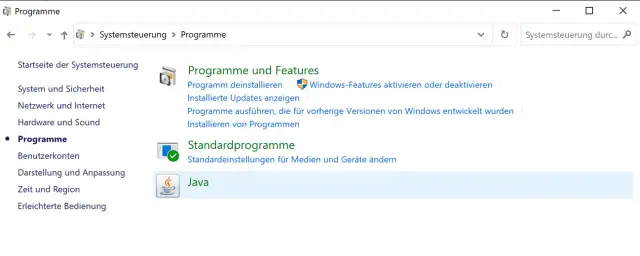
Bild 3: Hier öffnen Sie die Java-Einstellungen
Quelle: PCtipp.chGehen Sie zum Reiter Update, Bild 4 A. Stellen Sie sicher, dass Automatisch nach Updates suchen aktiv ist B. Klicken Sie auf Erweitert C. Im kleinen Fenster wechseln Sie von Wöchentlich auf Täglich D und stellen eine Zeit ein E, in der Ihr Gerät normalerweise läuft. Klicken Sie auf OK.
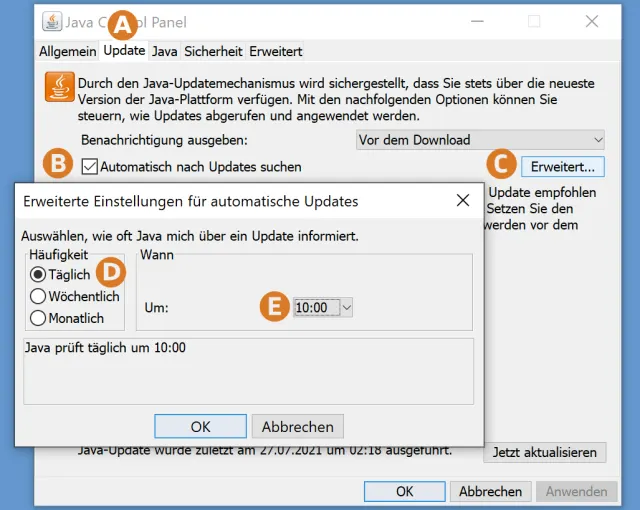
Bild 4: Die Prüfung der Updates darf täglich stattfinden, damit Sie diese jeweils zeitnah installieren können
Quelle: PCtipp.chDer Grund: Sie sollten Java-Updates sofort installieren, sobald diese erscheinen. Angreifer versuchen gerne, in den Tagen nach einem Update die frisch geschlossenen Sicherheitslücken schnell auszunutzen, weil sich das Update bei einem Teil der Nutzerschaft wegen zu lascher Einstellungen um Tage oder Wochen verzögert. Schlagen Sie den Angreifern ein Schnippchen, indem Sie sich wappnen. Wechseln Sie nun zum Reiter Sicherheit. Deaktivieren Sie hier die Option Java-Inhalt für Browser- und Web Start-Anwendungen aktivieren. Schalten Sie die Sicherheitsebene auf Sehr hoch, Bild 5. Klicken Sie auf OK und bestätigen Sie die Rückfrage der Benutzerkontensteuerung. Klicken Sie im Bestätigungsfenster auf OK und beenden Sie Ihre Webbrowser. Ab dem nächsten Start der Browser dürfen Ihnen Websites keine Java-Inhalte mehr unterjubeln (JavaScript hingegen schon, aber das hat mit Java an sich nicht viel zu tun).
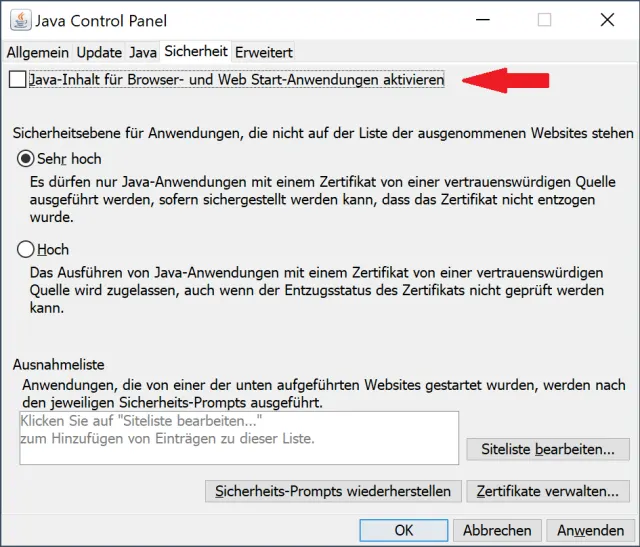
Bild 5: Deaktivieren Sie die Java-Ausführung in Webbrowsern
Quelle: PCtipp.chAus dem PCtipp-Forum
Wir haben die PCtipp-Community (forum.pctipp.ch/threads/45804) gefragt, von welchen Programmen abseits der erwähnten Steuererklärungsprogramme sie wissen, dass sie Java brauchen. Der Nutzer Jürgen N. schreibt: «Mein Programm DataExplorer lebt von Java.» User psirolf schreibt: «Ich habe in LibreOffice das LanguageTool (sehr empfehlenswert!) installiert und das braucht dann Java.» Wissen Sie ebenfalls von Anwendungen, die nicht ohne zusätzlich installiertes Java lauffähig sind? Schreiben Sie es in den erwähnten Thread!










Kommentare