

Windows-Tipps
Jedem seine Rechte auf dem PC
Wer sich den privaten Computer mit anderen Familienmitgliedern teilt, kennt meist bereits einige der Vorteile von unterschiedlichen Benutzerkonten. Jedes dieser Konten ermöglicht Papa, Mama und den Kindern persönliche Einstellungen wie einen eigenen Desktop-Hintergrund zu wählen, persönliche Browserfavoriten abzuspeichern sowie die Lieblingsanwendungen zu nutzen. Auch private Dateien sind bei der Verwendung unterschiedlicher Konten strikt voneinander getrennt. Aber selbst, wenn Sie Ihren Windows-Rechner nur alleine nutzen, können beispielsweise separate Arbeits- und Privatprofile sinnvoll sein.
Getrennte Benutzerkonten haben noch weitere Vorteile: So lassen sie sich in der Regel mit unterschiedlichen Berechtigungen ausstatten. Meist hat auf einem Rechner nur eine Person Administratorrechte, während die anderen mit herkömmlichen Konten arbeiten. Ein herkömmliches Nutzerkonto schützt den Computer nicht nur vor Malware, die sich heimlich installiert, sondern verhindert zum Beispiel auch, dass der Filius die Festplatte überraschend mit 3D-Shootern füllt, die heutzutage oft 100 GB und mehr belegen.
Eigene Konten für den Nachwuchs lassen sich zudem um die Kindersicherung von Microsoft erweitern. Anschliessend können die Eltern festlegen, welche Webseiten die Kinder beziehungsweise Jugendlichen besuchen und welche Apps und Spiele sie nutzen dürfen. Auch zeitliche Grenzen für die Verwendung des Computers sind mit Microsofts Kindersicherung möglich. Zu diesen Themen erfahren Sie auf den folgenden Seiten alles Wichtige.
Mächtige Admin-Konten
Beim Einrichten eines neuen Windows-PCs wird zuerst ein Administratorkonto angelegt, Bild 1. Dieses hat sehr weitgehende Berechtigungen auf dem Computer. So darf der Admin neue Software installieren oder nicht mehr benötigte Programme entfernen, wichtige Systemeinstellungen ändern, Benutzerkonten verwalten und auf sämtliche Daten zugreifen. Daneben gibt es noch «normale» Benutzerkonten, auch Standardkonten genannt. Sie dürfen ihnen zugewiesene Programme starten und eigene Dateien ändern. Aber sie können keine Anwendungen installieren, nicht auf andere Benutzerkonten zugreifen und keine kritischen Einstellungen ändern.
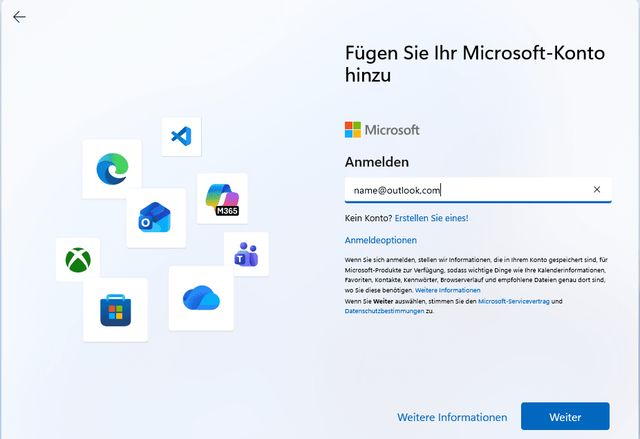
Bild 1: Beim Einrichten eines neuen Windows-11-PCs verlangt Microsoft heute ein Onlinekonto mit Admin-Rechten
PCtipp
Aus Sicherheitssicht wäre es ideal, wenn der Hauptnutzer nach dem Anlegen des Admin-Kontos noch ein normales Benutzerkonto für sich selbst einrichten würde, das er im Alltag nutzt. Aber nur wenige Anwender machen das, da es weniger komfortabel ist. Wenn jedoch eine Malware einen Computer infiziert, während ein Admin am System angemeldet ist, kann sie sich unter Umständen seine Berechtigungen verschaffen.
Als Gegenmittel hat sich Microsoft die anfangs extrem unbeliebte Benutzerkontensteuerung ausgedacht und mit Windows Vista eingeführt, Bild 2. Damals war sie aber nicht so ausgereift wie heute. Ständige Pop-ups für selbst simple Aktionen wie das Öffnen der Systemeinstellungen nervten damals noch die Anwenderinnen und Anwender. Teilweise tauchten die Hinweise sogar mehrmals hintereinander auf. Ausserdem waren viele Programme nicht auf die neuen Anforderungen von Windows Vista vorbereitet. Das dauerte seine Zeit.
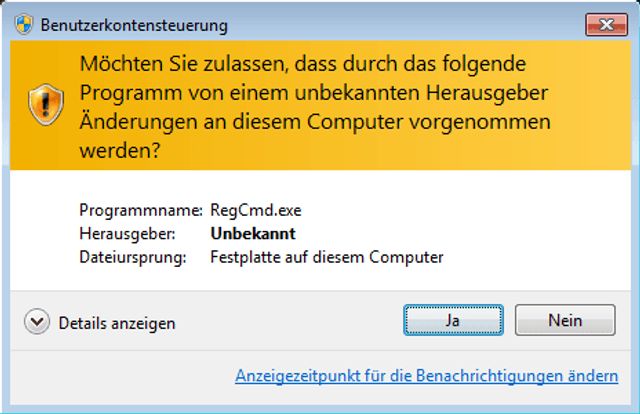
Bild 2: Die Benutzerkontensteuerung war sehr unbeliebt, als Microsoft sie mit Windows Vista eingeführt hat
PCtipp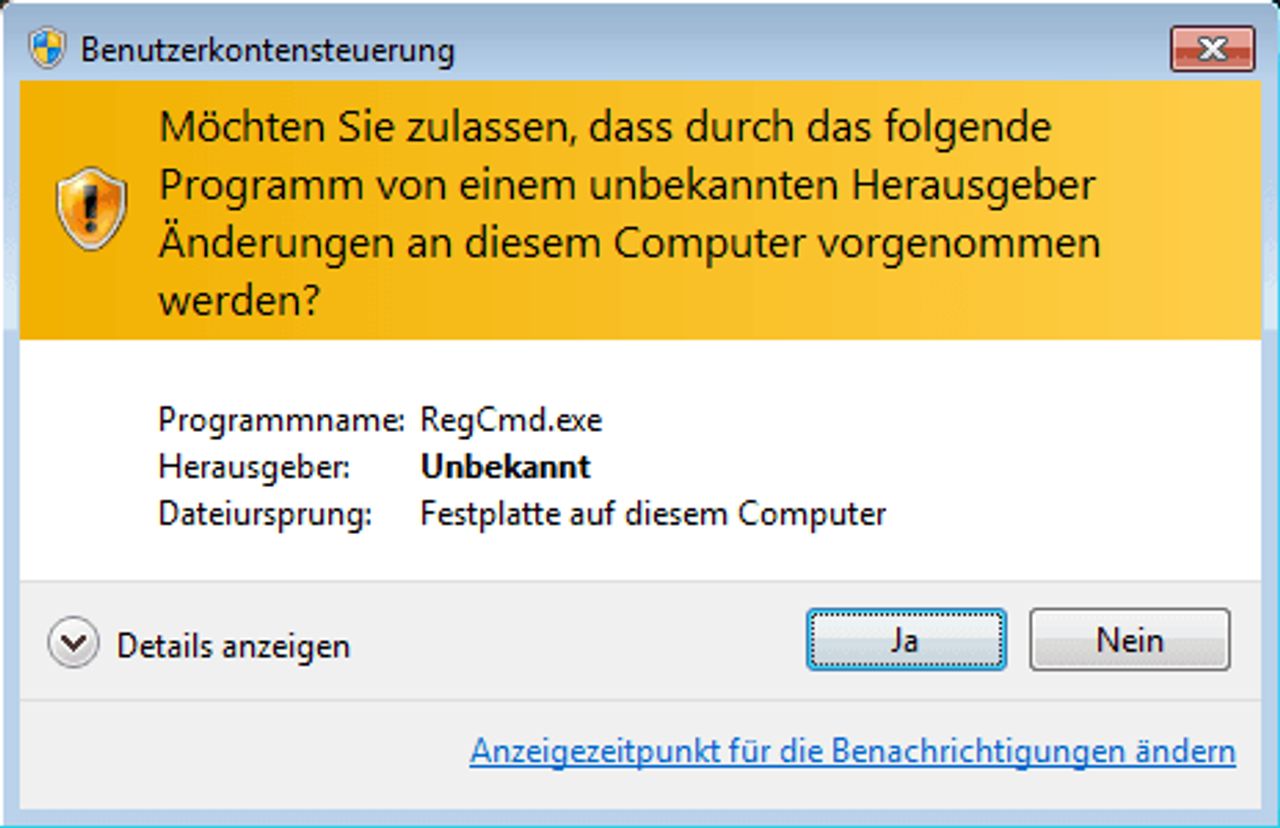
Benutzerkontensteuerung
Doch Microsoft hat dazugelernt und die Benutzerkontensteuerung verbessert. So erscheinen heute weit weniger Anfragen als früher und meist nur noch in entscheidenden Situationen, wenn beispielsweise eine neue Software installiert werden soll oder eine Anwendung auf kritische Systemeinstellungen zugreifen will. Zudem hat der Hersteller einen Schieberegler eingeführt, der nicht von Anfang an auf der schärfsten Stufe steht.
Wir empfehlen, einen Blick auf die Benutzerkontensteuerung zu werfen und ihre Grundeinstellung gegebenenfalls anzupassen. Eventuell wurde sie zu einem früheren Zeitpunkt aus Unwissenheit oder auch versehentlich verwässert, was aus Sicherheitssicht nicht ratsam ist. Öffnen Sie daher Start, geben Sie UAC ein und klicken Sie auf Einstellungen der Benutzerkontensteuerung ändern, um den erwähnten Schieberegler anzupassen. Er steht standardmässig auf Nur benachrichtigen, wenn von Apps Änderungen am Computer vorgenommen werden. Das ist die zweitoberste Stufe.
Aus Sicherheitsgründen sollte der Regler ganz oben stehen, Bild 3. Dann warnt die Benutzerkontensteuerung auch, wenn jemand oder eine Software versucht, wichtige Systemeinstellungen zu ändern.
Die beiden unteren Einstellungen des Schiebereglers sollten Sie lieber nicht nehmen, da Sie dann keine Benachrichtigung mehr erhalten, wenn sich zum Beispiel über eine Sicherheitslücke im Browser heimlich eine Malware auf Ihrem System einnisten will.
Das bringt uns zum richtigen Umgang mit der Benutzerkontensteuerung. Wenn Sie selbst gerade ein Set-up-Programm für ein neues Tool gestartet haben und deswegen ein Hinweisfenster erscheint, können Sie meist ohne Bedenken auf Ja klicken. Falls Sie aber im Internet surfen und sich ohne ersichtlichen Grund ein Fenster der Benutzerkontensteuerung öffnet, sollten Sie nicht aus Gewohnheit gleich auf Ja klicken. Möglicherweise versucht gerade eine Ransomware, sich einzuschleichen. Klicken Sie besser auf Nein und versuchen Sie erst einmal in Ruhe herauszufinden, was vor sich geht.
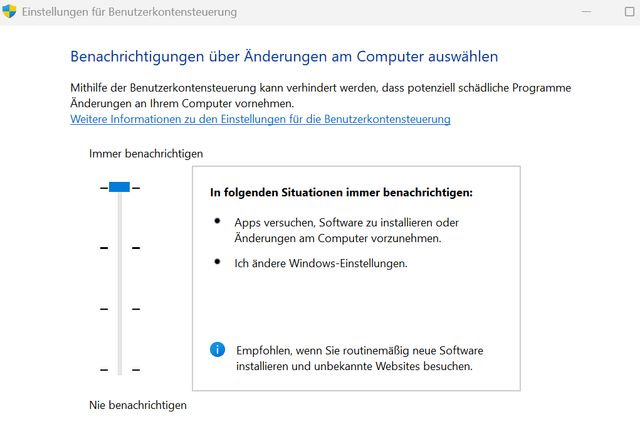
Bild 3: Je höher der Schieberegler für die Benutzerkontensteuerung platziert wird, desto sicherer ist das System
PCtipp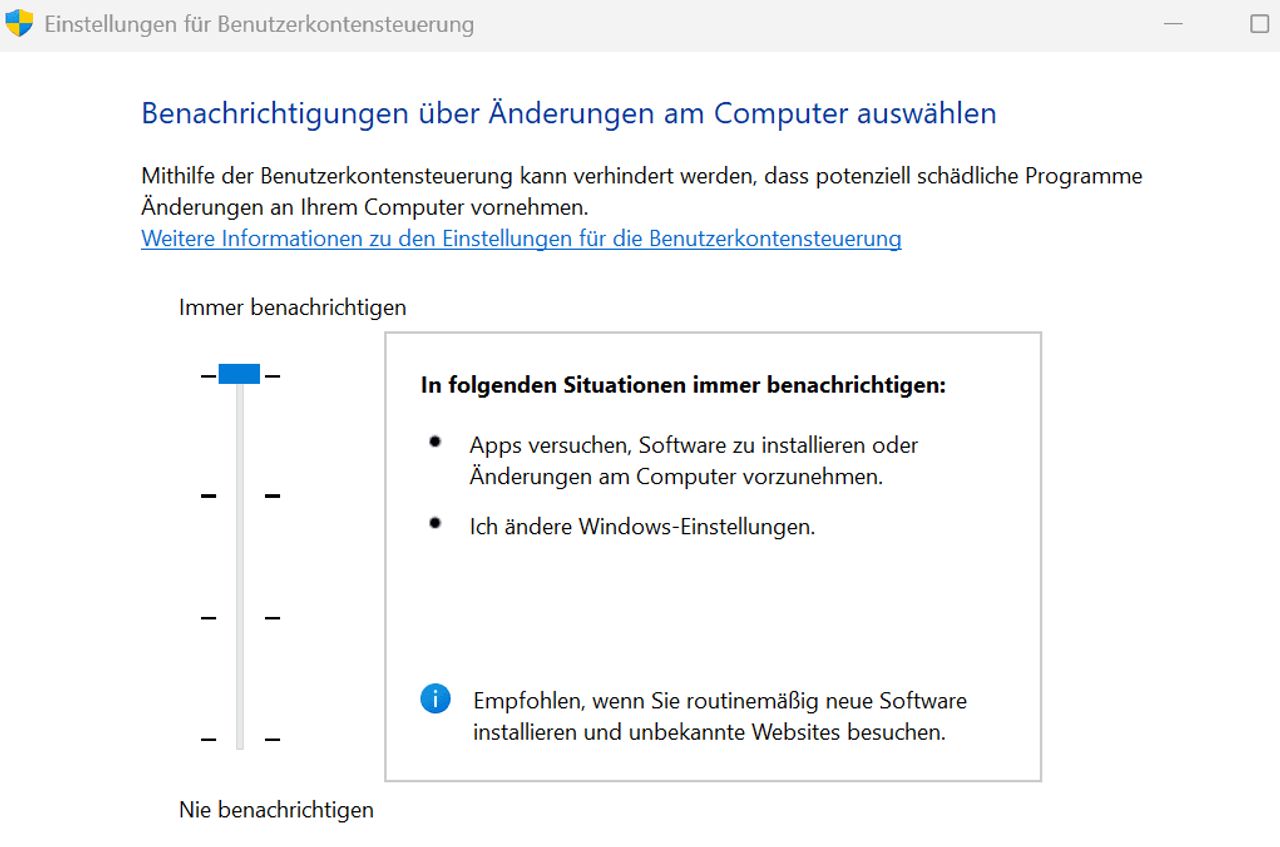
Die Benutzerverwaltung
Microsoft hat die Navigation in den Windows-Einstellungen recht verwirrend gestaltet. Wenn Sie zum Beispiel unter Windows 10 auf Konten klicken, sehen Sie dort erst den Bereich E-Mail und Konten. Er dient zur Verwaltung von Onlinekonten, aber nicht zur Benutzerverwaltung für Windows, Bild 4. Die finden Sie unter Familie & andere Benutzer.
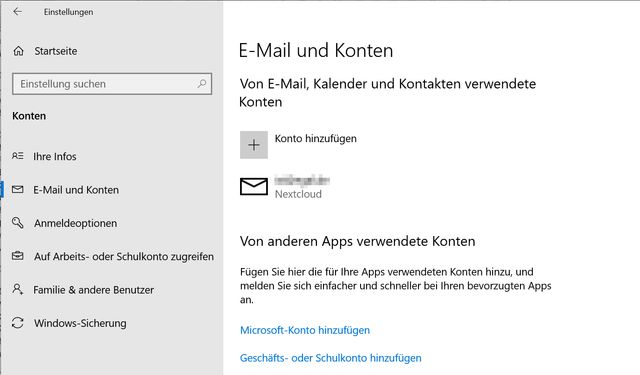
Bild 4: Der Punkt E-Mail und Konten dient in Windows 10 zur Pflege von Onlinekonten und nicht für Benutzer
PCtipp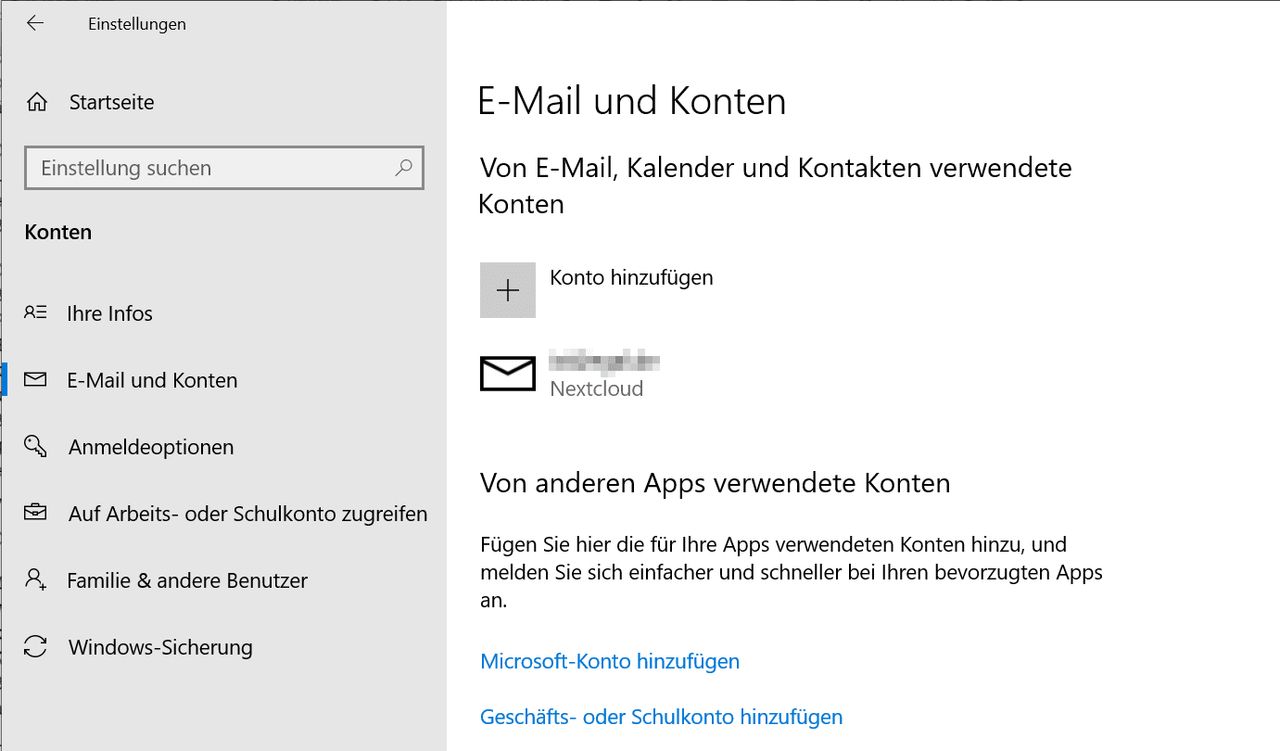
In Windows 11 hat Microsoft die Struktur überarbeitet. Hier finden Sie unter Konten mehrere neue Bereiche. Über Ihre Konten verwalten Sie Ihr Microsoft-Konto und können ein weiteres hinzufügen, während der Punkt Familie zu den Familieneinstellungen mit der Kindersicherung führt. Die eigentliche Benutzerverwaltung für Windows 11 versteckt sich hinter Weitere Benutzer beziehungsweise Andere Benutzer, Bild 5.
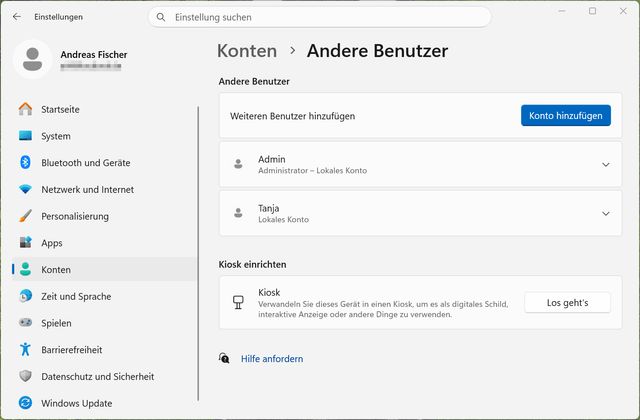
Bild 5: Im aktuellen Windows 11 finden Sie die Windows-Benutzerverwaltung im Bereich Weitere Benutzer bzw. Andere Benutzer
PCtipp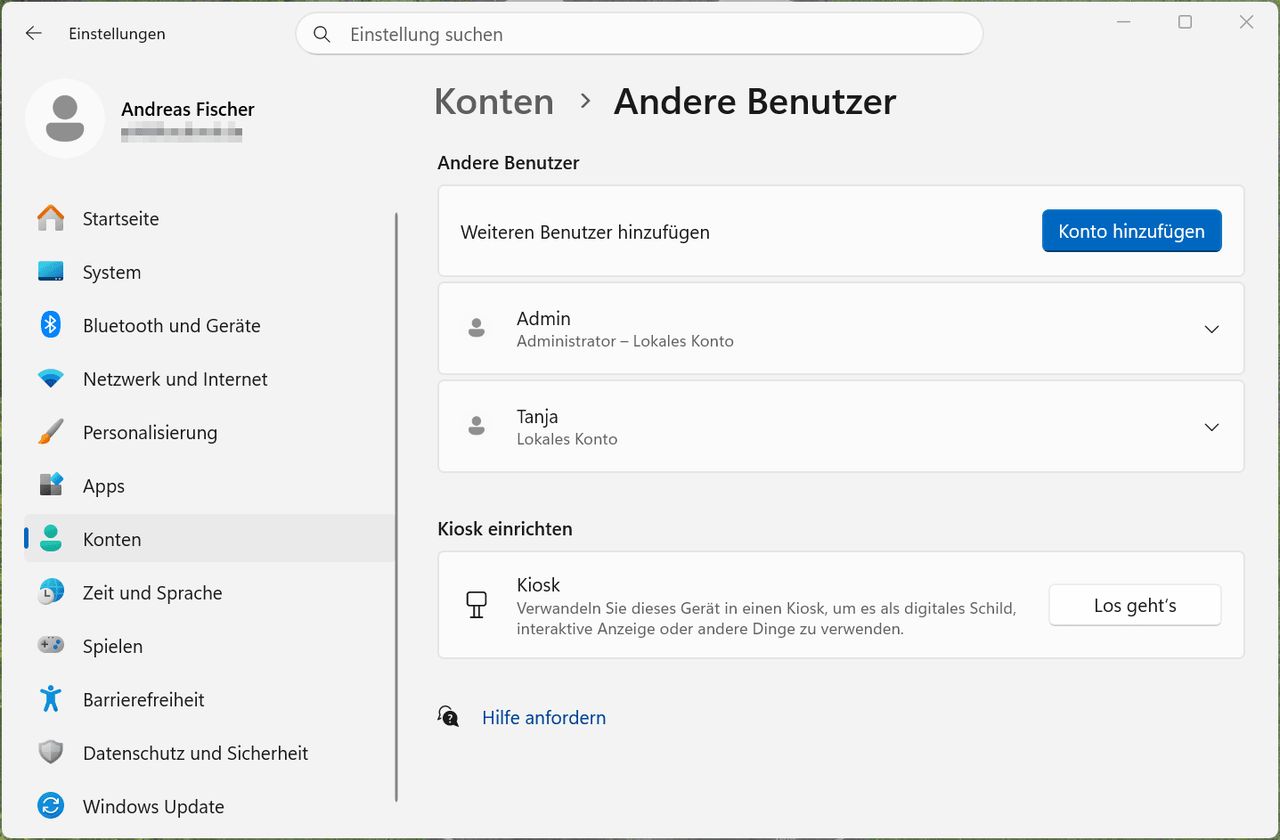
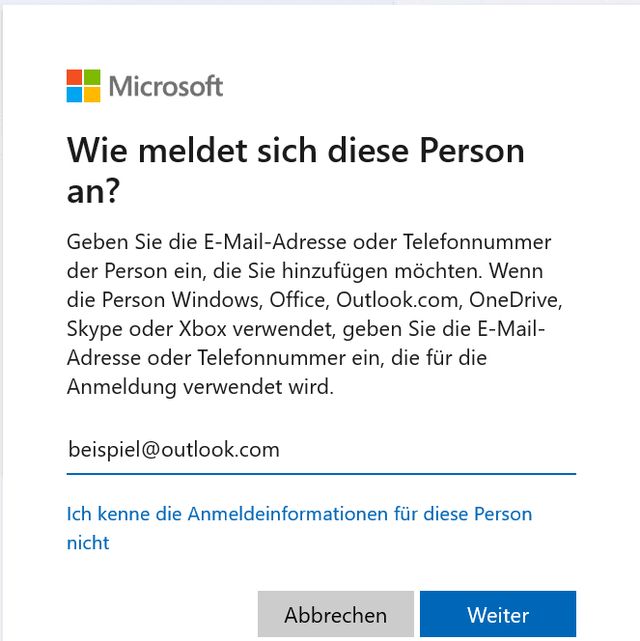
Bild 6: Auch beim nachträglichen Anlegen eines neuen Benutzerkontos möchte Microsoft gerne ein Onlinekonto
PCtippUnterschiedliche Konten
Um ein zusätzliches Benutzerkonto für Windows anzulegen, klicken Sie in Windows 10 auf Diesem PC eine andere Person hinzufügen und unter Windows 11 auf Konto hinzufügen. Dadurch öffnen sich identische Fenster. Im Dialog Wie meldet sich diese Person an? geben Sie die Adresse Ihres Microsoft-Kontos ein, wenn Sie eines haben, Bild 6.
Wenn Sie eine andere E-Mail-Adresse eintippen und auf Weiter klicken, können Sie im nächsten Dialog Registrieren Sie sich für ein neues Konto auswählen und ein neues Microsoft-Konto erstellen.
Ein solches Microsoft-Konto ist ein Onlinekonto, das Sie auf mehreren Computern und in der Cloud verwenden können. Damit können Sie zum Beispiel Einstellungen über mehrere Rechner synchronisieren oder sich auch online bei Ihrem E-Mail-Konto anmelden. Zudem speichert Microsoft den Bitlocker-Wiederherstellungsschlüssel automatisch in der Cloud, was im Notfall eine grosse Hilfe sein kann.
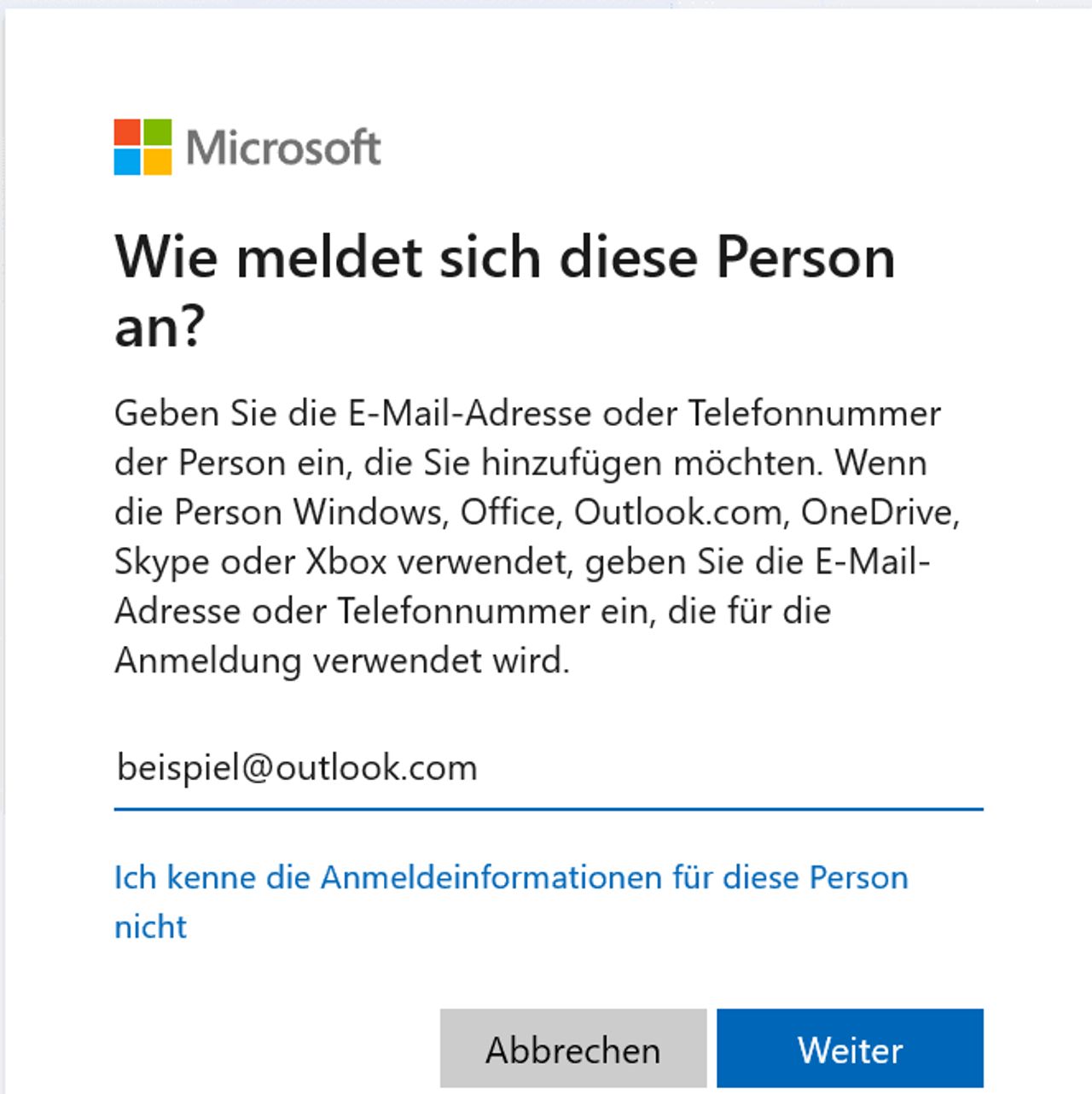
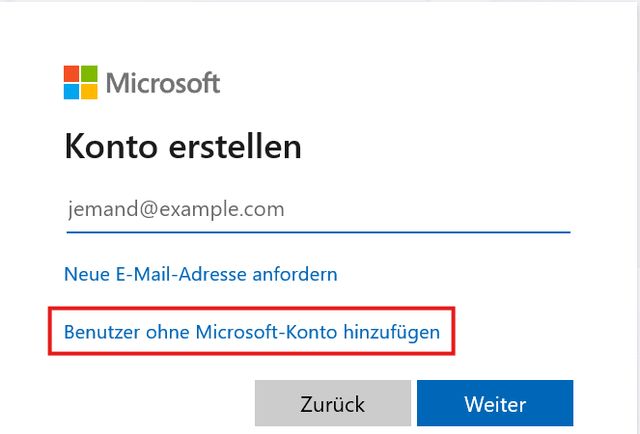
Bild 7: Klicken Sie auf Benutzer ohne Microsoft-Konto hinzufügen, um ein lokales Konto zu erstellen
PCtippEin lokales Konto existiert dagegen nur auf Ihrem PC. Es erfolgt keine Onlinesynchronisierung und auch keine automatische Verbindung zu OneDrive oder anderen Microsoft-Diensten. Viele Anwender wollen genau dies. Microsoft macht es ihnen aber immer schwerer. Bei der Ersteinrichtung ist es daher nicht mehr möglich, ein lokales Konto anzulegen. Nachträglich geht das aber, zumindest bis jetzt, durchaus noch. Allerdings arbeitet Microsoft auch hier mit Tricks, um die Optionen zu verstecken.
Um ein lokales Konto für sich selbst oder andere anzulegen, klicken Sie im bereits erwähnten Dialog Wie meldet sich diese Person an? auf Ich kenne die Anmeldeinformationen für diese Person nicht. Im nächsten Fenster klicken Sie auf den Eintrag Benutzer ohne Microsoft-Konto hinzufügen, Bild 7.
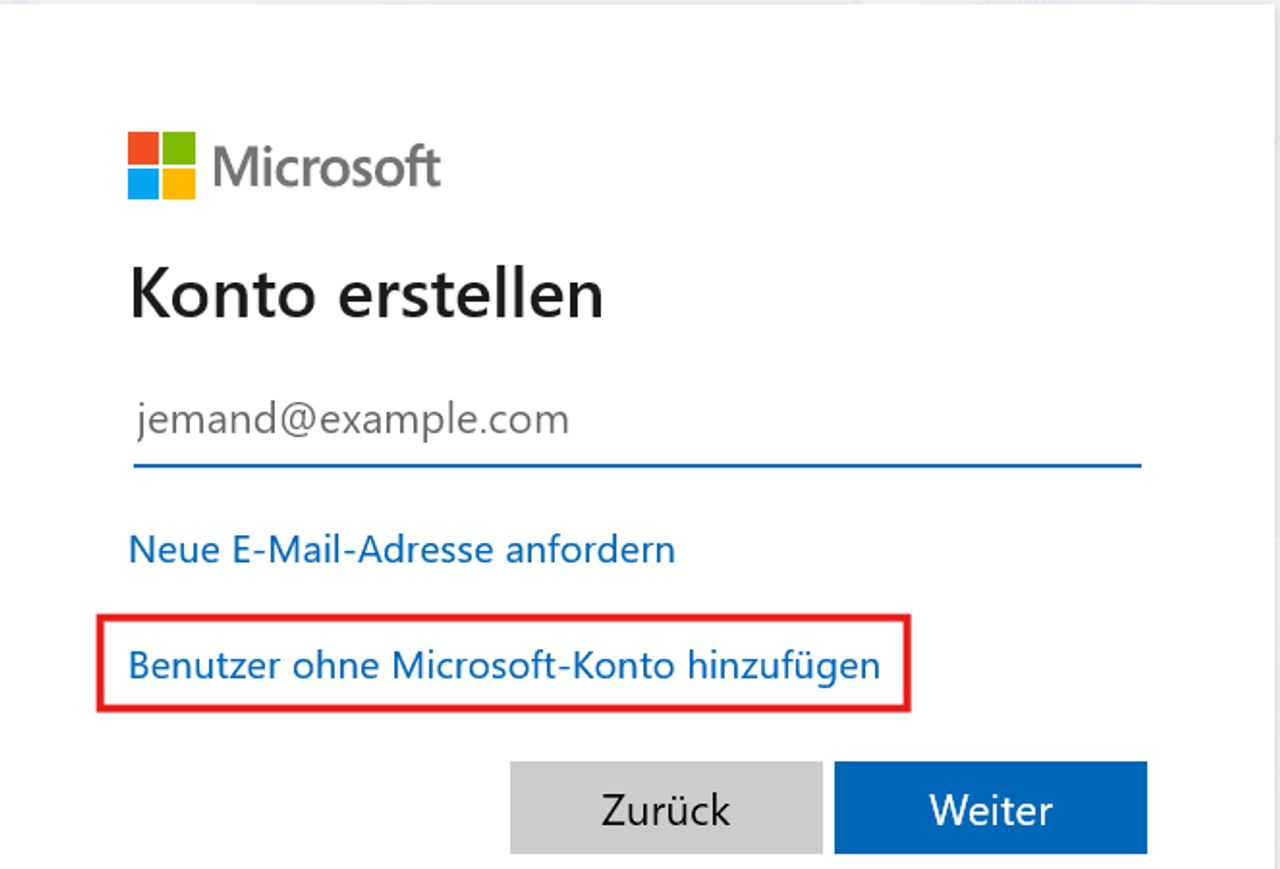
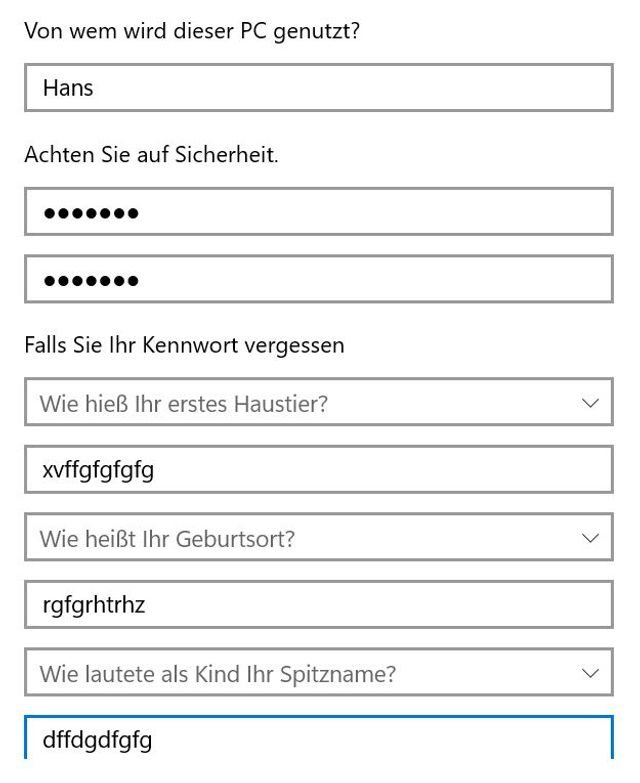
Bild 8: Die Sicherheitsfragen sollen bei der Wiederherstellung eines Passworts helfen
PCtippGeben Sie den gewünschten Benutzernamen sowie das zugehörige Passwort zweimal ein. Darunter sollen Sie drei Sicherheitsfragen auswählen und beantworten. Sie sind als Backup gedacht, falls Sie Ihr Passwort vergessen. Allerdings besteht hier das Risiko, dass die Antworten erraten werden könnten oder eventuell anderen bekannt sind, Bild 8. Der Autor dieses Artikels gibt daher immer zufällige Antworten ein und speichert das Passwort lieber zur Sicherheit in seinem Passwortmanager.
Nach einem letzten Klick auf Weiter ist das neue lokale Konto als Standardbenutzer mit eingeschränkten Berechtigungen angelegt. Wenn Sie das ändern wollen, klicken Sie auf das Konto in der Liste und danach auf Kontotyp ändern. Ein blaues Fenster öffnet sich, in dem Sie zwischen Standardbenutzer und Administrator wählen können, Bild 9.
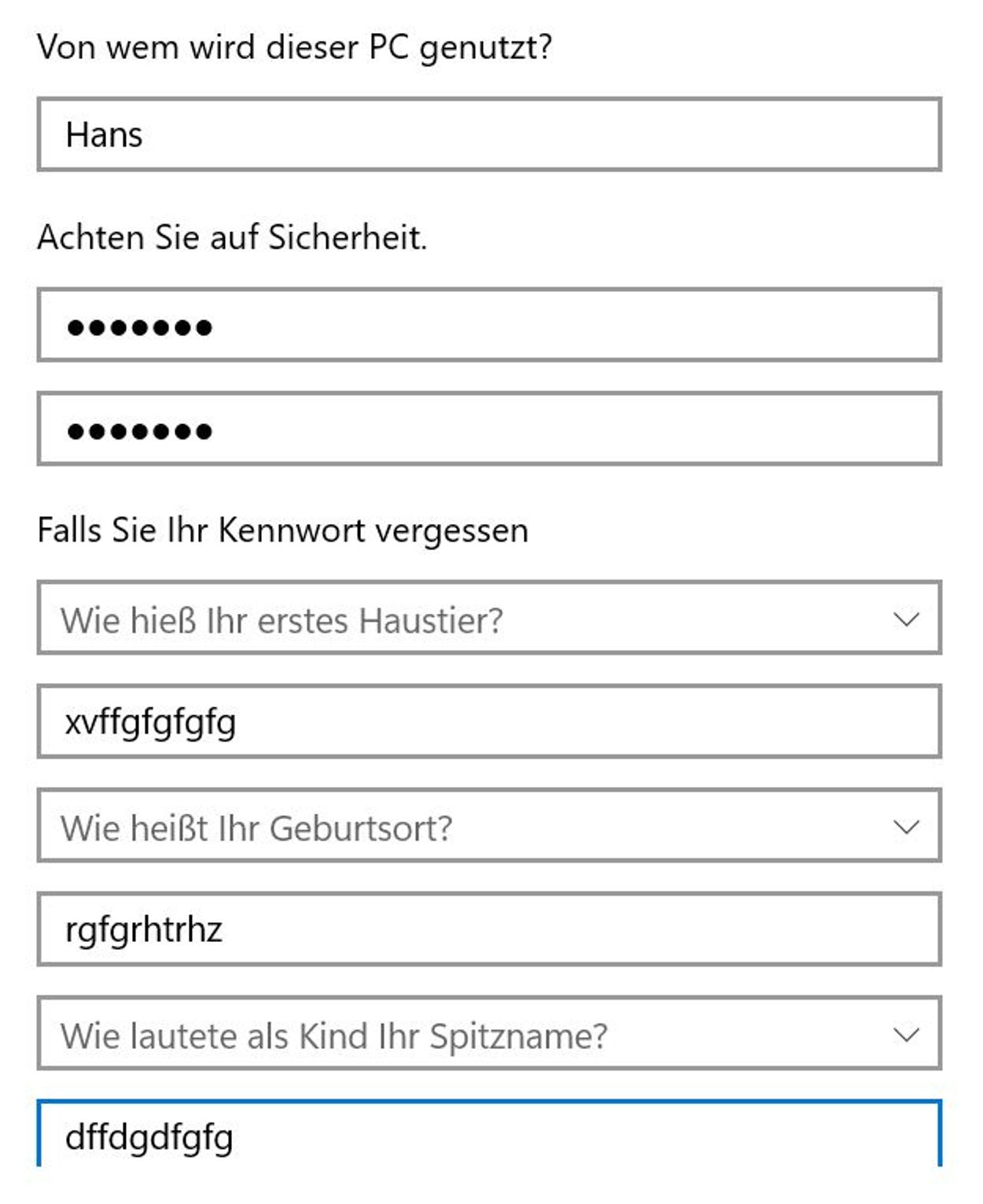
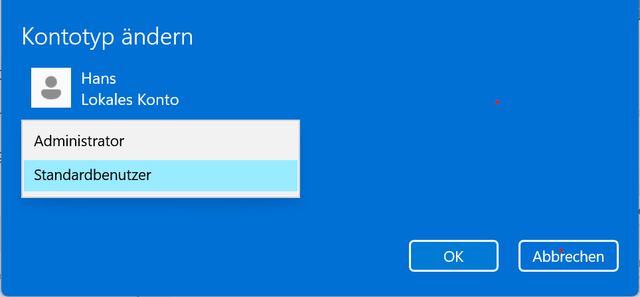
Bild 9: Benutzerkonten unter Windows haben entweder die Berechtigungen eines Standardbenutzers oder die eines Admins
PCtipp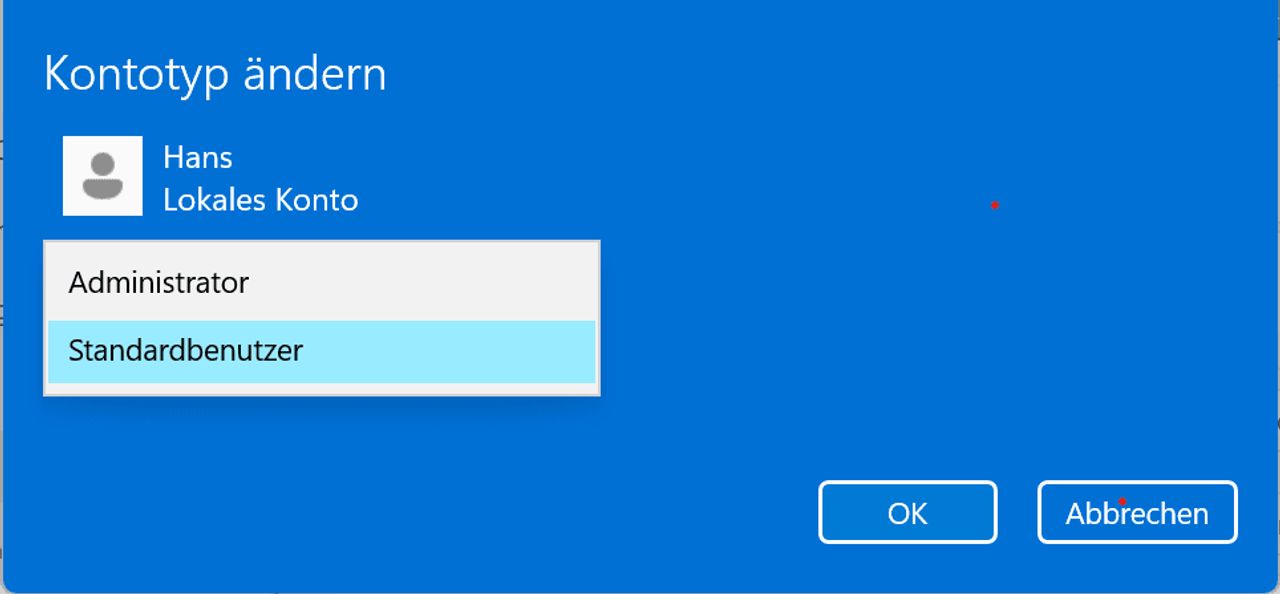
Konto aktivieren
Melden Sie sich nun ab, um das neue Konto zu aktivieren. Klicken Sie dazu auf Start sowie auf Ihren Kontonamen. Danach greifen Sie entweder zum Befehl Abmelden oder wählen die drei Punkte daneben und direkt das Benutzerkonto, mit dem Sie sich anmelden möchten, Bild 10.
Beim ersten Log-in erstellt Windows unter anderem automatisch einen eigenen Profilordner für das neue Benutzerkonto, der die üblichen Standardverzeichnisse wie Dokumente und Bilder enthält.
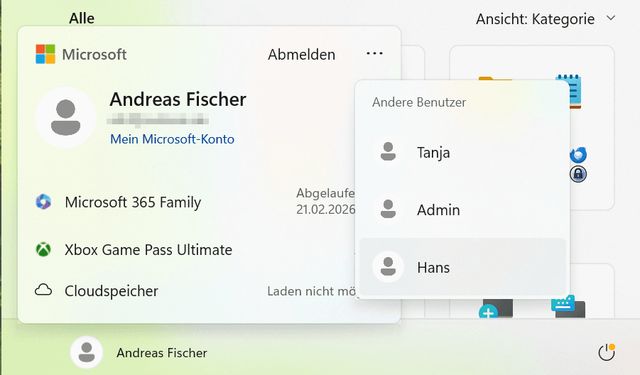
Bild 10: Um ein neues Konto zu aktivieren, melden Sie sich zuerst ab und danach mit dem neuen Account wieder an
PCtipp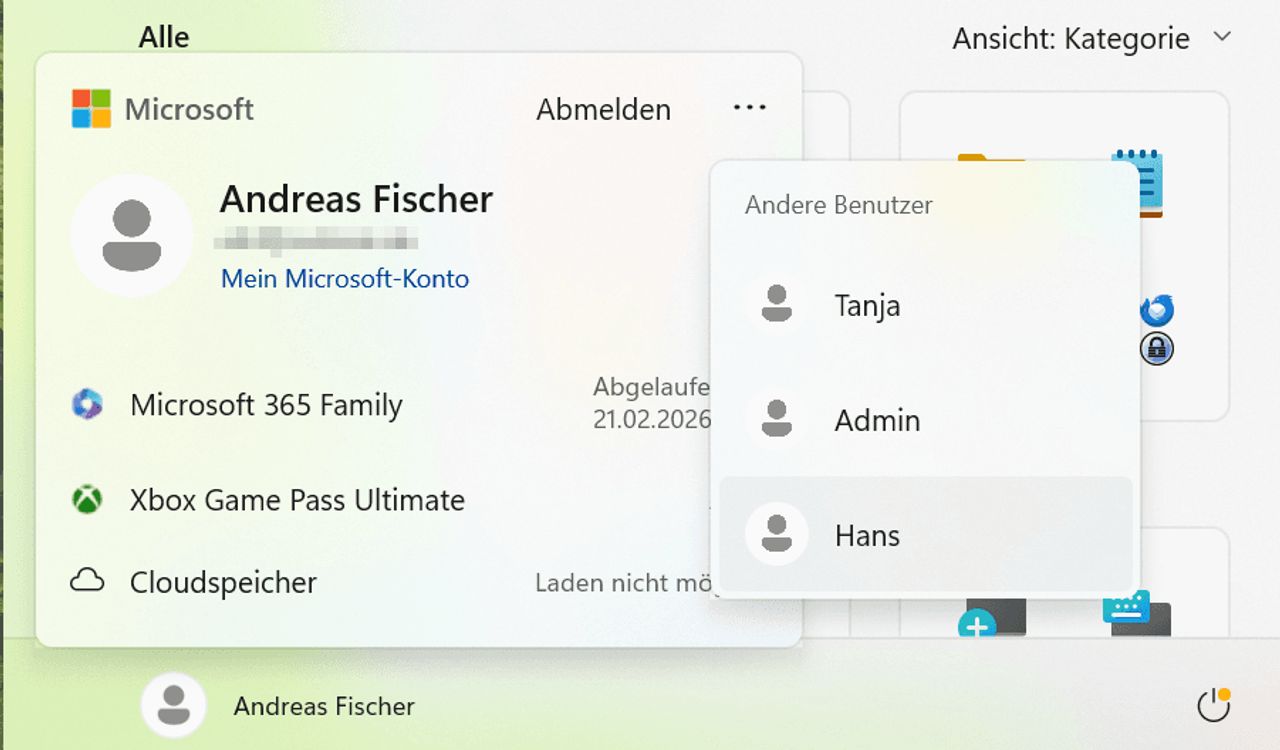
Konto für Gäste anlegen
Ein echtes Gastkonto gibt es in Windows 10 und 11 nicht mehr. Sie können aber über den bereits beschriebenen Weg ein zusätzliches Konto für Ihre Gäste einrichten. Sie dürfen dafür allerdings als Benutzernamen nicht Gast verwenden, das verhindert Microsoft. Nehmen Sie stattdessen zum Beispiel einen Begriff wie Besucher. Natürlich sollte das Konto keine Administratorrechte bekommen.
Wenn Sie Windows in einer Professional-Version nutzen, können Sie das Konto zusätzlich mit dem Kiosk-Modus schützen. In diesem Fall startet das Betriebssystem immer direkt in einen geschützten Modus, in dem der Nutzer nur auf den Browser beziehungsweise andere ausgewählte Programme zugreifen darf. Von dort aus müssen Sie aber immer zu Ihrem eigenen Account wechseln. Das geht prinzipiell, ist aber für einen normalen Privat-PC viel zu umständlich, Bild 11.
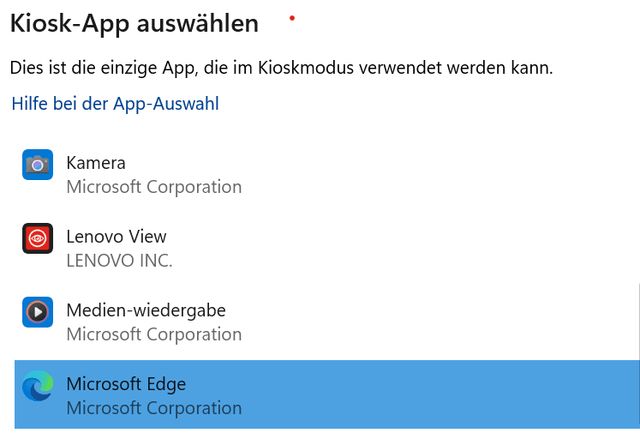
Bild 11: Auf einem auch für andere Zwecke genutzten PC ist der Kiosk-Modus viel zu radikal
PCtipp
Kindersicherung nutzen
Die in Windows integrierte Kindersicherung kann nicht nur unangemessene Inhalte blockieren, sondern auch Nutzungszeiten für den Computer durchsetzen. Sie finden die Kindersicherungsfunktionen in den Windows-Einstellungen unter Konten sowie Familie. Klicken Sie dort auf Jemanden hinzufügen, um ein eigenes Benutzerkonto für Ihr Kind einzurichten. In Windows 11 funktioniert das nur noch mit einem Microsoft-Konto. In Windows 10 gibt es noch die Möglichkeit, ein lokales Konto zu verwenden.
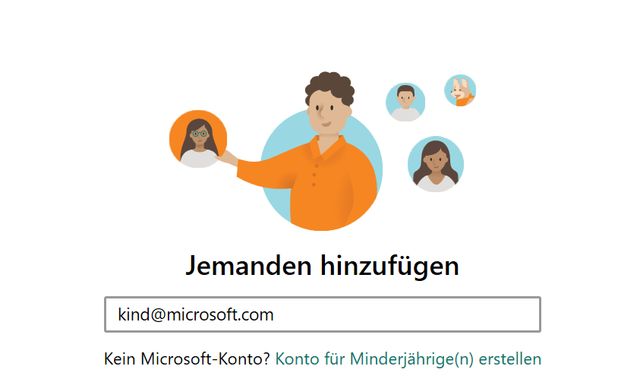
Bild 12: In Windows 11 benötigen selbst Kinder schon ein Microsoft-Konto
PCtipp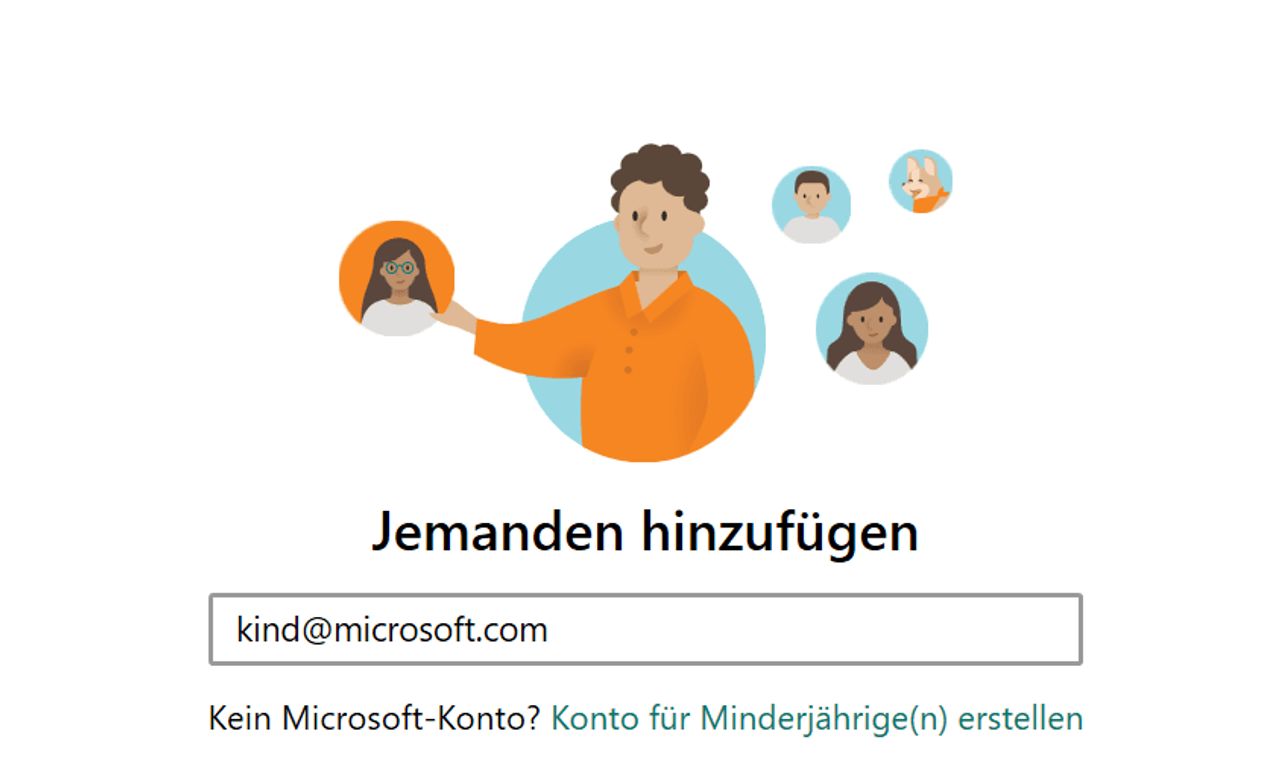
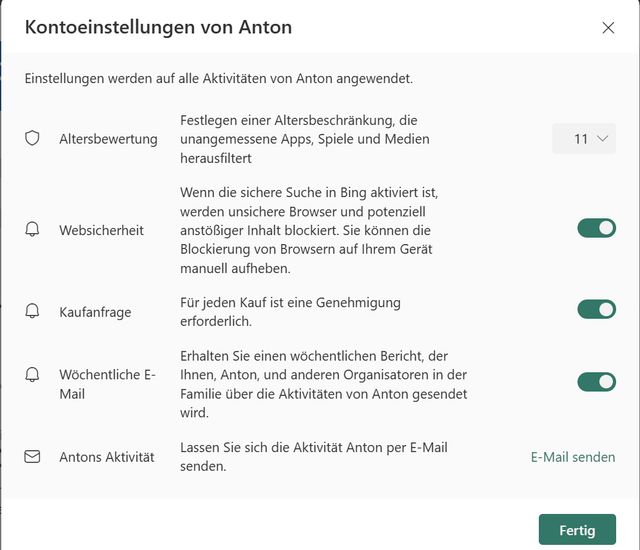
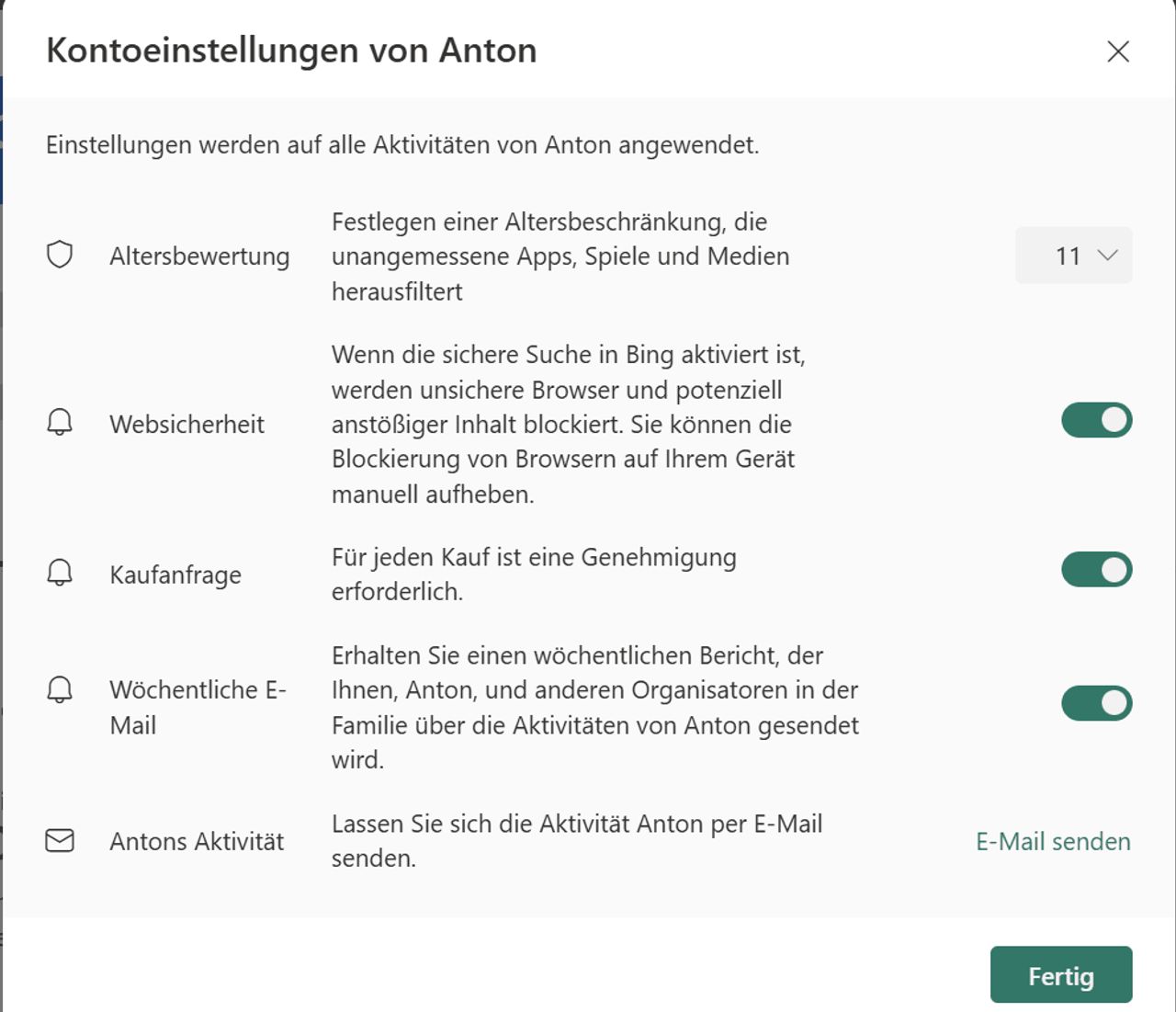
Bild 13: Abhängig vom Alter verwendet die Kindersicherung andere Grundeinstellungen
PCtippWenn Ihr Kind bereits über ein Microsoft-Konto verfügt, geben Sie diese Adresse im Dialog Jemanden hinzufügen ein, Bild 12. Ansonsten klicken Sie auf Konto für Minderjährige(n) erstellen und folgen dem Einrichtungsassistenten. Anschliessend klicken Sie auf Familieneinstellungen öffnen, melden sich bei Microsoft an und nehmen das gerade erstellte Konto in Ihre Familiengruppe auf. Danach können Sie festlegen, was Ihr Kind darf und was nicht, Bild 13.










Kommentare