

Home-Office-Tipp
Kanal für «Selbstgespräche» in Microsoft Teams
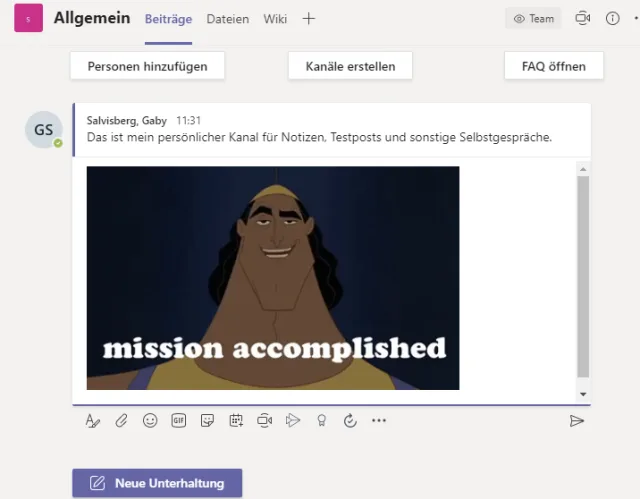
Während Selbstgespräche abseits des PCs oder Smartphones etwas wunderlich wirken, haben «Nachrichten an sich selbst» auf Kollaborationsplattformen wie Slack oder Teams durchaus ihre Berechtigung. Erstens könnten Sie so Gestaltungsmöglichkeiten von Nachrichten ausprobieren, ohne Ihre Arbeitskollegen damit behelligen zu müssen. Zweitens ist es enorm praktisch, dies als eine Art Notizfunktion zu nutzen: Sie haben Slack oder Teams vielleicht auch auf dem Smartphone oder Tablet. Wenn Sie unterwegs auf einen Link stossen oder einen wichtigen Einfall haben, könnten Sie es sich in ihrem eigenen Kanal vermerken. Sobald Sie wieder am PC sitzen, finden Sie die Nachrichten in Ihrem Slack- oder Teams-Konto.
Das Teams-Konkurrenzprodukt Slack gibt standardmässig jedem User einen eigenen privaten Kanal.
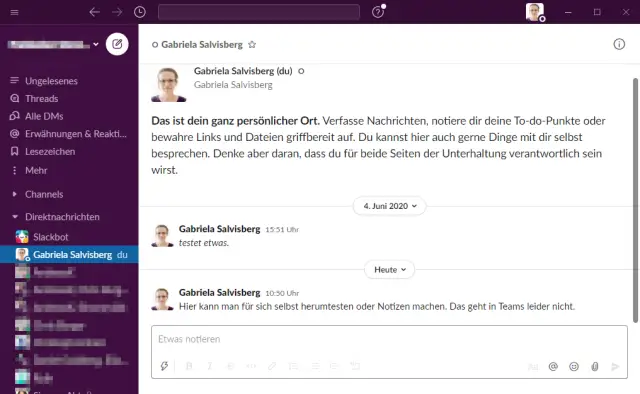
In Slack gehört der eigene Kanal für «Selbstgespräche» zur Standardausrüstung
Quelle: PCtipp.chIn Microsoft Teams fehlt das, obwohl User auf der Uservoice-Plattform eine solche Funktion schon länger fordern. Es gab mal eine Art Workaround, der zu einem eigenen Chatkanal führte. Jener ist aber unlängst gepatcht worden, weil er offenbar eine Art «Bug» ausnutzte.
Es geht trotzdem
Es gibt aber eine Möglichkeit, für sich so etwas wie einen eigenen Kanal zu erstellen. Ganz einfach, indem Sie ein Team erstellen, dessen einziges Mitglied Sie selbst sind.
So gehts: Klicken Sie in der linken Spalte auf den Reiter Teams, anschliessend unten (unterhalb der Liste der bestehenden Teams) auf den Link Team beitreten oder erstellen.
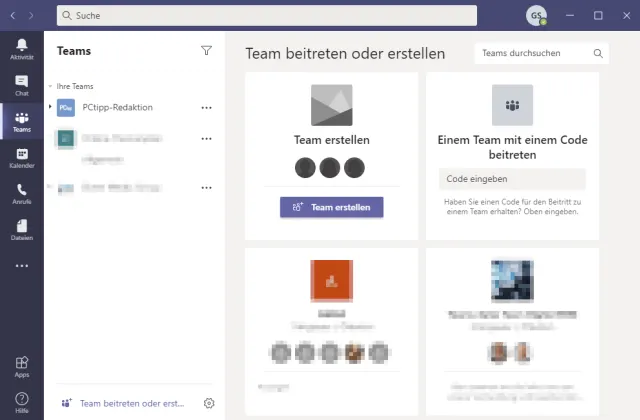
Erstellen Sie ein eigenes Team
Quelle: PCtipp.chKlicken Sie auf Team erstellen und greifen Sie zu Von Anfang an. Wählen Sie bei «Welche Art Team wird dies sein?» die Option Privat.
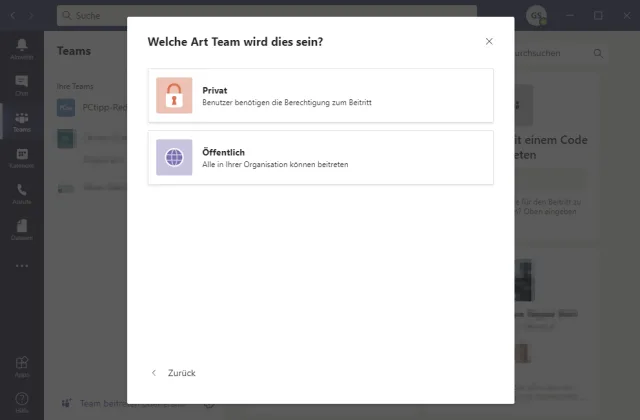
Es gibt auch private Teams. Nutzen Sie das für Ihren persönlichen Teams-Kanal
Quelle: PCtipp.chBeim Namen für Ihr Solo-Team verwenden Sie beispielsweise Ihren Namen oder Ihr Firmenkürzel; die Autorin greift hierfür meist zu «sal».
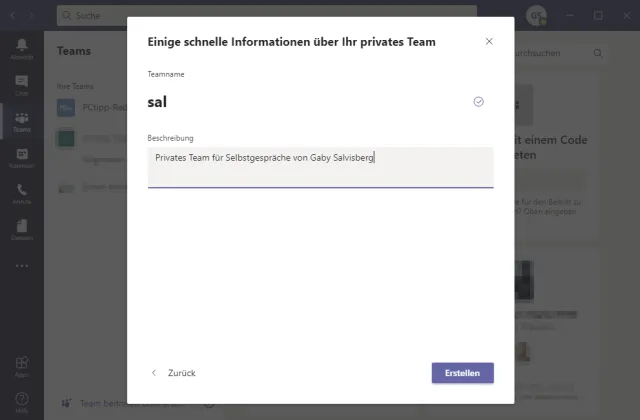
Wählen Sie einen Namen und eine kurze Beschreibung für Ihr privates Einzelteam
Quelle: PCtipp.chKlicken Sie auf Erstellen. Bei «Mitglieder zu (IhrName) hinzufügen» klicken Sie auf Überspringen. Schon ist Ihr Team erstellt. Teams hat darunter automatisch auch einen Chatkanal namens Allgemein erzeugt. Das ist ab jetzt Ihr persönlicher Kanal für Notizen, Testnachrichten und sonstige Selbstgespräche. Klicken Sie drauf und gehen Sie oben rechts über die drei Punkte zu Kanal verwalten.
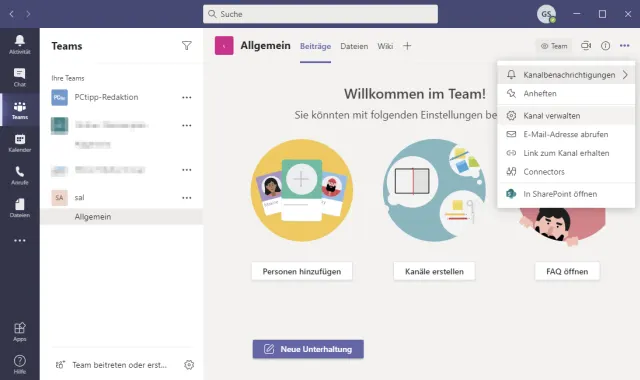
Öffnen Sie «Kanal verwalten»
Quelle: PCtipp.chUnter Berechtigungen scrollen Sie allenfalls etwas herunter. Bei Allgemeiner Kanal wechseln Sie die Einstellung auf Nur Besitzer dürfen Nachrichten posten. Denn der Besitzer bzw. die Besitzerin sind Sie selbst.
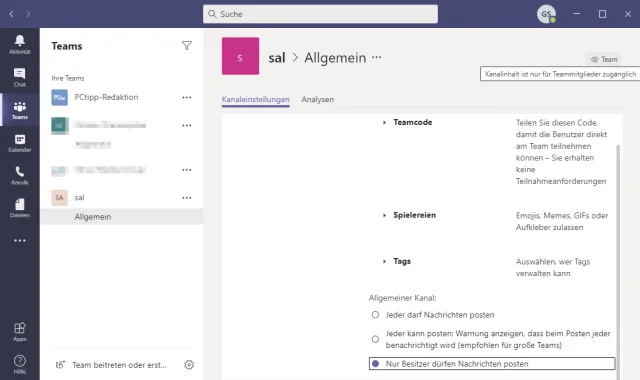
Legen Sie fest, dass nur Sie selbst Nachrichten posten dürfen
Quelle: PCtipp.chDas ist schon alles! Fahren Sie per Maus über das Auge-Symbol oben rechts, teilt Teams Ihnen in einem kleinen Pop-up mit: «Kanalinhalt ist nur für Teammitglieder zugänglich». Klicken Sie auf Ihren persönlichen Allgemein-Kanal und auf Neue Unterhaltung. Schon kann es losgehen mit den Selbstgesprächen. Oben können Sie zudem Dateien anheften oder Ihr eigenes kleines Wiki verwalten, etwa als Gedächtnisstütze für bestimmte Arbeitsabläufe.
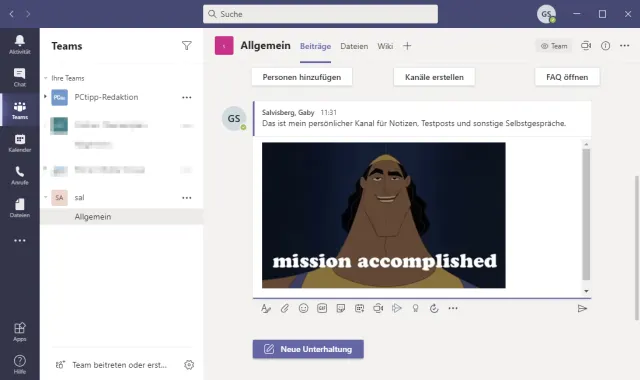
Voilà! Es kann losgehen mit den Selbstgesprächen
Quelle: PCtipp.chHinweis: Die Grundeinstellungen, Berechtigungen und verfügbaren Apps und Funktionen in Teams werden von der Informatikabteilung Ihres Arbeitgebers verwaltet.










Kommentare