
Anzeige
Anzeige
Anzeige
Lesedauer 2 Min.

KeePass: Auto-Type per Tastenkombination
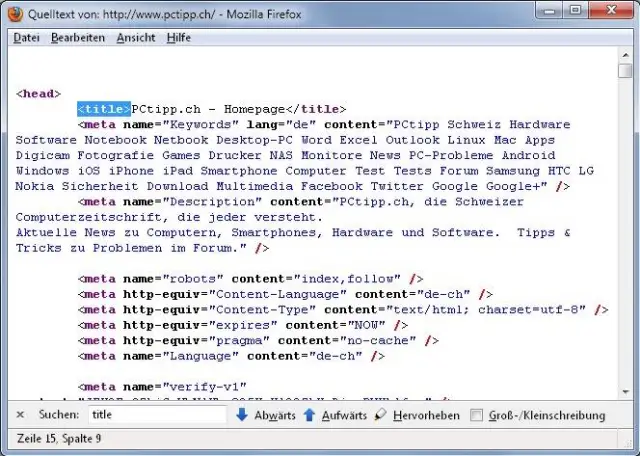
Problem: Dem Artikel im PCtipp (1/2012) folgend, habe ich KeePass installiert und die Logindaten meiner meistbesuchten Websites eingetragen. Das automatische Ausfüllen per Rechtsklick und «Auto-Type ausführen» funktioniert bei allen. Was aber nur bei wenigen klappt, ist ein Auto-Type per Tastenkombination Ctrl+Alt+A. Woran liegt das?

Der Title Tag der PCtipp-Startseite

© Quelle: PCtipp.ch

Lösung: Die Tastenkombination Ctrl+Alt+A funktioniert immer dann, wenn im KeePass Passwort Safe im Feld «Titel» der gleiche Eintrag steht wie im «Title Tag» der zugehörigen Homepage.

Der Title Tag der PCtipp-Startseite

© Quelle: PCtipp.ch

Diesen Seitentitel sehen Sie beispielsweise als Titel des Browsertabs. Sie finden den Titel auch im Quelltext der Webseite, z.B. nach einem Rechtsklick in die Seite und der Wahl von Seitenquelltext anzeigen. Suchen Sie dort nach dem HTML-Tag «title». Dahinter steht beispielsweise «PCtipp.ch - Homepage». Das ist der Seitentitel.

Schreiben Sie diesen Text als Bezeichnung ins Feld «Titel» im jeweiligen KeePass-Eintrag; oft reicht auch schon ein Teil davon, z.B. «PCtipp.ch». Wichtig ist einfach, dass der gesamte KeePass-Titel auch genau so im Webseitentitel vorkommen muss. Dann dürfte Auto-Type per Tastenkürzel funktionieren. Falls mehrere Logins mit demselben Seitentitel vorhanden sind, zeigt KeePass ein Auswahlfenster an, in dem Sie den richtigen Eintrag anklicken.

Klappts immer noch nicht? Prüfen Sie nach dem Doppelklick auf den Eintrag auch im Reiter Auto-Type, ob Auto-Type für diesen Eintrag aktiviert ist. Schliessen Sie den Eintrag wieder und schauen Sie unter Extras/Optionen/Richtlinie, ob Auto-Type generell eingeschaltet ist (beides ist in der Standardeinstellung aktiviert). Wechseln Sie bei dieser Gelegenheit auch noch zum Reiter Integration, in welchem die Tastenkombination für Globales Auto-Type steht (Standard: Ctrl+Alt+A). (PCtipp-Forum)


Kommentare

Internet Kummerkasten Sicherheit Internet & Sicherheit
Anzeige
Anzeige

Neueste Beiträge

«SUPER, oder?»
Start der nationalen Sensibilisierungskampagne für Cybersicherheit 2026
Phishing- und Betrugsversuche sind weit verbreitet und werden oft erkannt, sodass angemessene Cybersicherheitsmassnahmen ergriffen werden. Dennoch bestehen Unsicherheiten, da KI-gestützte Nachrichten zunehmend personalisiert sind und dadurch noch authentischer wirken. 
3 Minuten
12. Apr 2026
Allen Cao wird neuer Huawei-CEO in der Schweiz
Allen Cao übernimmt als neuer CEO die Führung der Schweizer Landesgesellschaft von Huawei. Der neue Schweiz-Chef war zuvor im Unternehmen für die Märkte in Europa und Südamerika tätig, bevor er nun im Rahmen einer normalen Rotation auf Michael Yang nachfolgt.
2 Minuten
«Lorem Ipsum»
Blindtexte in Word erscheinen nicht
In Word kannst du mit den Befehlen =rand() oder =lorem() ganz einfach Beispieltexte einfügen. Aber was machst du, wenn das nicht funktioniert?
2 Minuten
13. Apr 2026

Das könnte Sie auch interessieren

Windows-Pflege
CCleaner: ja oder nein?
Die Wartungs-Software CCleaner hält sich seit Jahren und ist bei vielen Anwendern beliebt. Doch braucht es dieses Tool heute noch? Und wenn ja, welche Version empfiehlt sich – die Free-Variante oder die kostenpflichtige Pro-Fassung?
6 Minuten
25. Mär 2026
Fünf tolle Tricks für Firefox
Fünf clevere Tricks für deutlich mehr Spass mit Firefox.
1 Minute
30. Mär 2026
Mail-Tipps
14 Tricks für Gmail
Googles Mail-Software Gmail kann viel mehr, als nur E-Mails anzuzeigen. Mit den richtigen Einstellungen wird Ihr Posteingang schneller, aufgeräumter – und verzeiht sogar peinliche Sende-Fehler. Unsere 14 Tricks machen Gmail auf dem PC noch effizienter.
6 Minuten
24. Mär 2026
Anzeige
Anzeige
Anzeige
Anzeige
Anzeige
Anzeige

Kommentare







