

Tipps & Tricks
Kleines Zeitstempel-Makro für Excel
Als Mietpartei hat man es oft nicht leicht, einem Vermieter glaubhaft zu machen, dass die «smarte», automatische Licht- oder Rollladensteuerung im Büro nicht so smart ist wie behauptet. Vielleicht hilft es aber, wenn Sie die genauen Zeiten protokollieren, zu denen diese Phänomene auftreten.
Hierfür eignet sich Excel, wobei das Eintippen von Datums- und Zeitangaben darin normalerweise enorm mühsam ist. Die Autorin würde sich – als selbsternanntes «Faultier mit Effizienzfimmel» – an so einem Protokoll nicht die Finger wundschreiben wollen. Es muss wieder einmal ein Makro her, denn Klicken geht schliesslich schneller.
Die Lichter gehen zu sonderbaren Zeiten aus und wieder an, und ebenso fahren die Rollläden zu unmöglichsten Gelegenheiten runter und wieder rauf. Das halten wir in vier Excel-Spalten fest. Wir beschreiben es aber nur für eine detailliert, denn die anderen drei können Sie sehr einfach daraus ableiten.
In einer Excel-Tabelle sollen in Spalte A die Zeiten landen, zu denen das Licht ausgeht und in Spalte B jene, in denen es wieder angeht. In Spalte C und D selbiges für die Rollläden.
Vorbereiten
Schnappen Sie sich eine neue, leere Excel-Mappe. Beschriften Sie z.B. Spalte A mit «Lampen aus» und Spalte B mit «Lampen ein», ferner Spalte C mit «Rollläden runter» und D mit «Rollläden rauf». Ziehen Sie die erste Zeile etwas in die Höhe, sodass darüber später noch die Buttons Platz haben. Machen Sie alle Spalten ausreichend breit. Überlegen Sie sich, in welchem Datums- und Zeitformat Sie die Einträge gerne hätten. Wir entscheiden uns für «JJJJ-MM-TT hh:mm:ss», was für eine Zeit am Nachmittag des 24. Januar 2018 einen Eintrag wie «2018-01-24 15:04:45» ergäbe. Markieren Sie die vier Spalten, klicken Sie mit rechts hinein und gehen Sie zu Zellen formatieren. Greifen Sie zu Benutzerdefiniert und tippen Sie beim Typ JJJJ-MM-TT hh:mm:ss ein.
Speichern Sie die Excel-Datei – wichtig – mit dem Dateityp *.xlsm, also Excel-Arbeitsmappe mit Makros.
Buttons und Makros
Falls in Excel die Registerkarte Entwicklertools nicht zu sehen ist, blenden Sie jene noch ein: Rechtsklick auf eines der Menüregister, Menüband anpassen, die Entwicklertools in der rechten Spalte aktivieren und OK klicken.
Wechseln Sie in den Reiter Entwicklertools. Schnappen Sie sich bei Steuerelemente unter Einfügen/Formularsteuerelement die Schaltfläche. Zeichnen Sie per Maus ein Rechteck in der ungefähr gewünschten Grösse an der ungefähr gewünschten Stelle. Beim Loslassen der Maustaste erscheint ein Fenster. Klicken Sie auf Neu, worauf das Codefenster auftaucht. Überschreiben Sie den vorgeschlagenen Makronamen (meist etwas wie «Schaltfläche 1_Klicken()») mit einem neuen aussagekräftigen Makronamen, zum Beispiel Zeitstempelmakro().
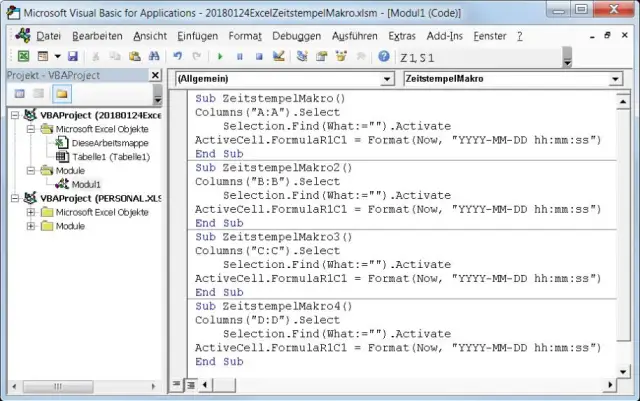
Die beiden Zeilen im Stil von «Sub Makroname()» und «End Sub» stehen als Grundgerüst schon da. Fügen Sie nun fürs erste Makro noch die restlichen Zeilen ein, sodass der Code so lautet:
Sub ZeitstempelMakro()
Columns("A:A").Select
Selection.Find(What:="").Activate
ActiveCell.FormulaR1C1 = Format(Now, "YYYY-MM-DD hh:mm:ss")
End Sub
Wir brauchen vier Buttons, darum haben wir das Makro vierfach – für jede Spalte einmal
Quelle: PCtipp.chErklärung: Hier wird Spalte A ausgewählt, danach nach der ersten leeren Zelle gesucht und diese aktiviert. In diese aktive Zelle wird nun das Datum im gewünschten Format geschrieben. Im Makro muss das Format in Englisch angegeben werden, mit Y für Year und D für Day: «YYYY-MM-DD hh:mm:ss». Gehen Sie zu Datei/Schliessen und zurück zu Excel.
Klicken Sie mit rechts auf den Button und wählen Sie Makro zuweisen. Weisen Sie dem Button das vorhin erstellte Makro ZeitstempelMakro() zu. Das sollte nun bereits funktionieren, wenn Sie draufklicken.
Klicken Sie mit rechts auf die Schaltfläche und wählen Sie Text bearbeiten, damit Sie den Button etwas aussagekräftiger beschriften können. Wenn Sie wollen, klicken Sie danach nochmals mit rechts darauf und gehen zu Steuerelement formatieren. Im Reiter Schrift lässt sich eine andere Schriftart und -farbe wählen – oder ein grösserer Schriftgrad.
Tipps: Falls Sie mehr als ein Ereignis mittels Zeitstempeln erfassen wollen, öffnen Sie via Entwicklertools das VisualBasic-Fenster und doppelklicken in der linken Spalte auf Modul1. Kopieren Sie das Makro so oft untereinander, wie Sie es brauchen. Wichtig: Passen Sie den Makronamen an – z.B. «ZeitstempelMakro2()» bis «ZeitstempelMakro4()». Passen Sie in jedem davon noch den selektierten Bereich für die Spalten B, C und D an, also etwa B:B, C:C und D:D. Die Trennlinien zwischen den Makrohäppchen erscheinen automatisch.
Gehen Sie via Datei zu Schliessen und zurück zu Excel. Malen Sie jetzt einfach noch die gewünschten weiteren Schaltflächen hin, weisen Sie ihnen via Rechtsklick das passende Makro zu und passen Sie alles Ihren Wünschen an.
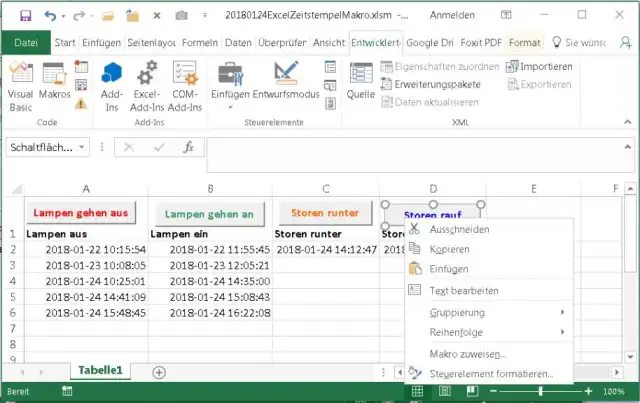
Vier Buttons für die vier Makros
Quelle: PCtipp.chDie Bedienung ist dann ein Kinderspiel. Geht das Licht unerwartet aus, klicken Sie auf Licht aus. Geht es wieder an, klicken Sie auf Licht an. Excel trägt in der jeweiligen Spalte automatisch Datum und Zeit ein.











Kommentare