Anzeige
Anzeige
Anzeige
Lesedauer 2 Min.

Komoot-Privatsphäre-Einstellungen anpassen – so gehts

Sie können private Zonen oder eine Liste enger Freunde erstellen sowie Ihren ganzen Komoot-Account von «öffentlich» auf «privat» stellen.
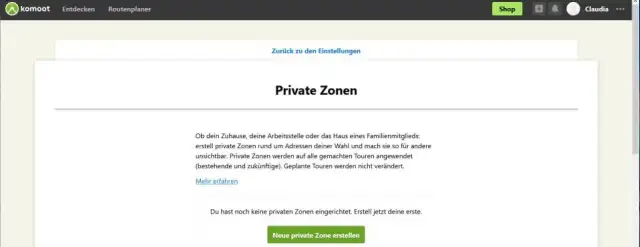
Zu den neuen Privatsphäre-Einstellungen gehören unter anderem die privaten Zonen

© (Quelle: Screenshot/PCtipp.ch)

Jüngst erhielt die Routenplanungs-App Komoot eine Reihe neuer Privatsphäre-Funktionen. So können Sie einstellen, was Sie bei Komoot mit wem teilen möchten.

  1. Loggen Sie sich über die Webversion von Komoot ein.

Gehen Sie zu den Einstellungen

© Quelle: Screenshot/PCtipp.ch

  • Klicken Sie oben rechts auf das Drei-Punkte-Symbol.
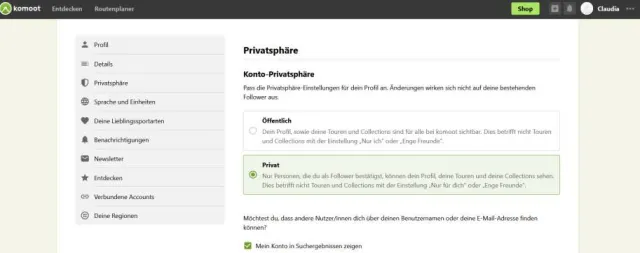
  • Wählen Sie Einstellungen und dann in der linken Spalte Privatsphäre.
  • Hier können Sie einerseits die Privatsphäre Ihres Komoot-Accounts von Öffentlich auf Privat umstellen. Dann sind das Profil, die Touren und Collections nur für Personen, die Sie als Follower bestätigen, sichtbar. Dies betrifft nicht Touren/Collections mit der Einstellung «Nur für dich» oder «Enge Freunde»

  • Privatsphäre-Einstellungen bei Komoot

    © Quelle: Screenshot/PCtipp.ch

    Private Zonen und Liste enger Freunde

    Private Zonen

    1. Ebenfalls in den Privatsphäre-Einstellungen (Anleitung s. vorherige Seite) scrollen Sie etwas nach unten zu Private Zonen.

    2. Klicken Sie auf Private Zonen bearbeiten.
    3. Geben Sie der Zone einen Namen und suchen Sie nach der gewünschten Adresse. Komoot erzeugt dann eine zufällige Zone rund um diese Adresse. Diese private Zone wird auf künftige und alle bestehenden Touren angewendet, die an diesem Ort beginnen oder dort enden.
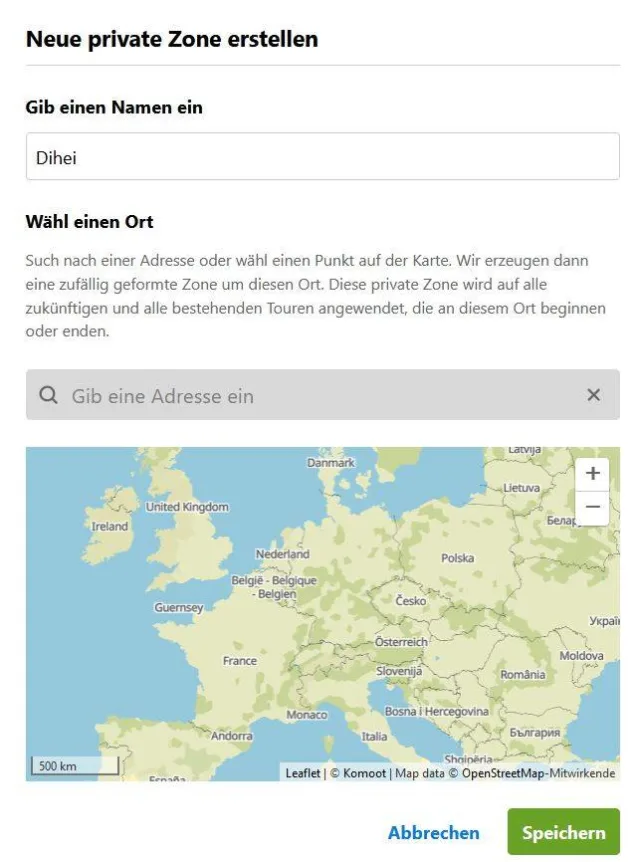
    Private Zonen erstellen

    © Quelle: Screenshot/PCtipp.ch

    Liste enger Freunde

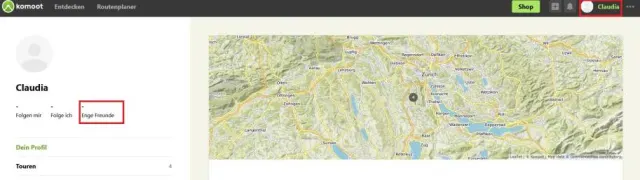
    Wer regelmässig mit Freunden Touren plant oder unternimmt, kann eine Liste enger Freunde erstellen, die dann Zugang zu allen (gemeinsamen) Routen haben. Damit Sie Personen dieser Liste hinzufügen können, müssen sie Ihnen folgen.

    1. Klicken Sie hierzu in der Webversion oben auf Ihren Profilnamen und auf Dein Profil.

    2. Klicken Sie in der linken Spalte auf Enge Freunde.
    3. Fügen Sie nun die Personen hinzu.

    Gehen Sie links zu «Enge Freunde»

    © Quelle: Screenshot/PCtipp

    Kommentare

    Privatsphäre Apps Navigation Tipps Smartphone & Apps
    Anzeige
    Anzeige

    Neueste Beiträge

    Swissnex-Jahresbericht 2025
    Stärkung der globalen Position der Schweiz im Bereich Bildung, Forschung und Innovation
    Swissnex ist das weltweite Schweizer Netzwerk für Bildung, Forschung und Innovation. Auch im Jahr 2025 hat es seine Mission mit weitreichenden Initiativen rund um den Globus fortgesetzt. Das Berichtsjahr war durch eine verstärkte Fokussierung auf künstliche Intelligenz (KI), planetare Diplomatie, Klimaresilienz und Quantentechnologien geprägt. 
    4 Minuten
    15. Apr 2026
    Frühlingserwachen im deutschen Hamburg
    Mova lanciert sein 2026er-Produktportfolio
    Der Smart-Home-Hersteller Mova hat im deutschen Hamburg seine neueste Produktgeneration für das Jahr 2026 vorgestellt und damit ihr Portfolio an KI-gestützten Smart-Living-Lösungen deutlich erweitert. PCtipp zeigt, welche Neuheiten in der Schweiz lanciert werden.
    4 Minuten
    15. Apr 2026
    PowerPoint-Präsentation nach Abspielen beenden
    Um eine PowerPoint-Präsentation automatisch ablaufen zu lassen, ohne dass am Ende ein schwarzer Bildschirm erscheint, kann die Anwendung so eingestellt werden, dass sie sich direkt nach der letzten Folie schliesst.
    2 Minuten
    15. Apr 2026

    Das könnte Sie auch interessieren

    Windows-Pflege
    CCleaner: ja oder nein?
    Die Wartungs-Software CCleaner hält sich seit Jahren und ist bei vielen Anwendern beliebt. Doch braucht es dieses Tool heute noch? Und wenn ja, welche Version empfiehlt sich – die Free-Variante oder die kostenpflichtige Pro-Fassung?
    6 Minuten
    25. Mär 2026
    Fünf tolle Tricks für Firefox
    Fünf clevere Tricks für deutlich mehr Spass mit Firefox.
    1 Minute
    30. Mär 2026
    Mail-Tipps
    14 Tricks für Gmail
    Googles Mail-Software Gmail kann viel mehr, als nur E-Mails anzuzeigen. Mit den richtigen Einstellungen wird Ihr Posteingang schneller, aufgeräumter – und verzeiht sogar peinliche Sende-Fehler. Unsere 14 Tricks machen Gmail auf dem PC noch effizienter.
    6 Minuten
    24. Mär 2026
    Anzeige
    Anzeige
    Anzeige
    Anzeige
    Anzeige
    Anzeige

    Kommentare