

Tipps & Tricks
Lästige «Desktop.ini» und «Ntuser.dat»: Löschen?
Lösung: Bitte löschen Sie diese Dateien auf gar keinen Fall! Wenn diese Dateien Sie stören, dann blenden Sie sie einfach aus. Es handelt sich um Systemdateien, die üblicherweise versteckt sind.
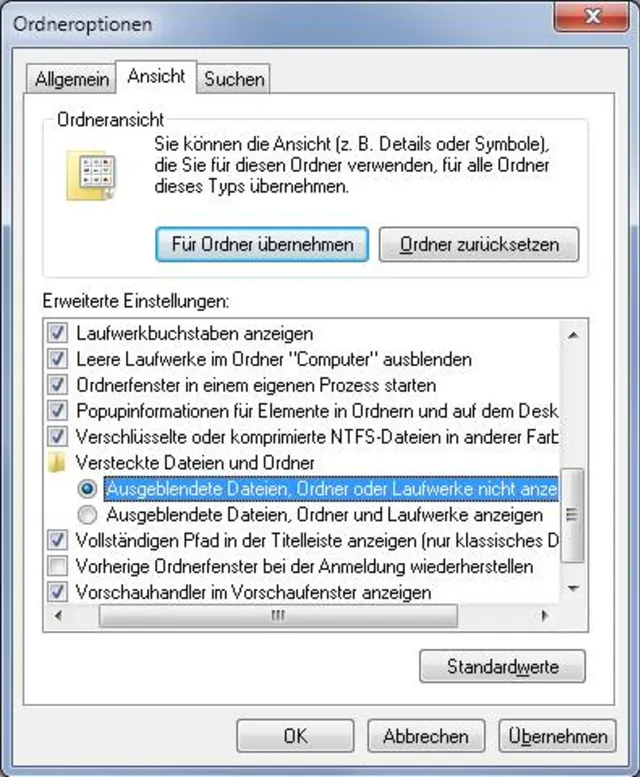
Sie haben vermutlich den Windows Explorer angewiesen, versteckte Dateien einzublenden. Ändern Sie das einfach wieder: Öffnen Sie den Windows Explorer. Unter Windows 8.1 gehts zu Ansicht/Optionen/Ordner- und Suchoptionen/Ansicht. Unter Windows 7 zu Extras/Ordneroptionen/Ansicht. Scrollen Sie ein Stück herunter bis Sie zu «Versteckte Dateien und Ordner» gelangen. Aktivieren Sie «Ausgeblendete Dateien, Ordner oder Laufwerke nicht anzeigen». Klicken Sie auf Übernehmen, nun oben auf Für Ordner übernehmen, dann auf OK.
Windows: Versteckte Dateien wieder ausblenden
Quelle: PCtipp.chZu den erwähnten Dateien im Detail:
Die Ntuser.dat enthält einen Teil der Windows-Registry, nämlich jenen, der zum Benutzerkonto gehört. Es ist völlig in Ordnung, wenn Windows sich hartnäckig weigert, diese Datei zu löschen. Lassen Sie sie einfach, wo sie ist. Normalerweise liegt sie - teils in mehreren Versionen - im Ordner C:\Benutzer\IhrName.
Dateien namens Desktop.ini finden Sie auf dem Desktop und in jedem Ihrer Benutzerordner. Auch das ist so gewollt, denn jede dieser Dateien enthält Anweisungen darüber, wie der Ordner (z.B. dessen Icon) aussehen soll. Schauen Sie sich hierzu auch z.B. einmal diesen anderen Kummerkasten-Artikel für Windows Vista an. Die meisten Standardinhalte für die jeweiligen Desktop.ini-Dateien sollten auch noch für Windows 8 gelten. Auch diese Desktop.ini sind versteckte Dateien - und sollten es bleiben. Sie können diese wohl löschen, aber Windows erstellt sie nach Möglichkeit einfach neu. Löschen ist deshalb sinn- und zwecklos.
Und noch die Sti_Trace.log: Dies ist eine Log-Datei, die von den Windows-eigenen Modulen für die Kamera- und Scannerunterstützung benutzt wird. Wenn ein Scanner oder eine Kamera vorhanden ist und jenes Gerät auf der Windows Image Acquisition (WIA) Plattform läuft, dann liegt die Datei Sti_Trace.log im Ordner C:\Benutzer\IhrName. Sie ist normalerweise sehr klein, üblicherweise sogar 0 KB (null Kilobytes). Lassen Sie diese ebenfalls, wo sie ist. Technische Infos darüber gibts zum Beispiel im Microsoft Developer Network.
Generell gilt: Wenn Sie Dateien oder Ordner entdecken, über deren Zweck Sie sich wundern, dann löschen Sie nicht drauflos. Suchen Sie zuerst im Web danach. Aber seien Sie vorsichtig, auf welche Suchresultate Sie klicken. Es gibt Anbieter dubioser Software, die sich die Namen üblicher Systemdateien als Suchbegriffe kapern und in deren Umfeld Werbeanzeigen schalten. So treffen Sie auf vielversprechende Suchresultate im Stile von «Jetzt Problem mit Virus XY-Datei lösen!». Verzichten Sie bei solchen auf den Klick. Stattdessen verwenden Sie besser die Suchresultate, die auf Seiten liegen, die Sie kennen, zum Beispiel von Computerzeitschriften und -foren oder bei microsoft.com bzw. answers.microsoft.com. (PCtipp-Forum)










Kommentare