

6. Apr 2022
Lesedauer 2 Min.
Open-Source-Software
LibreOffice: Benutzeroberfläche ändern
Mit LibreOffice können Sie mit wenigen Klicks die Benutzeroberfläche einzelner Apps oder gleich aller LibreOffice-Anwendungen ändern.
Wollen Sie lieber mit Menübändern und Reitern (Registern) oder mit Symbolleisten und klassischen Menüs arbeiten? LibreOffice lässt Ihnen die Wahl.
Lösung:
- Öffnen Sie z. B. LibreOffice Writer.
- Im Menü klicken Sie auf Ansicht.
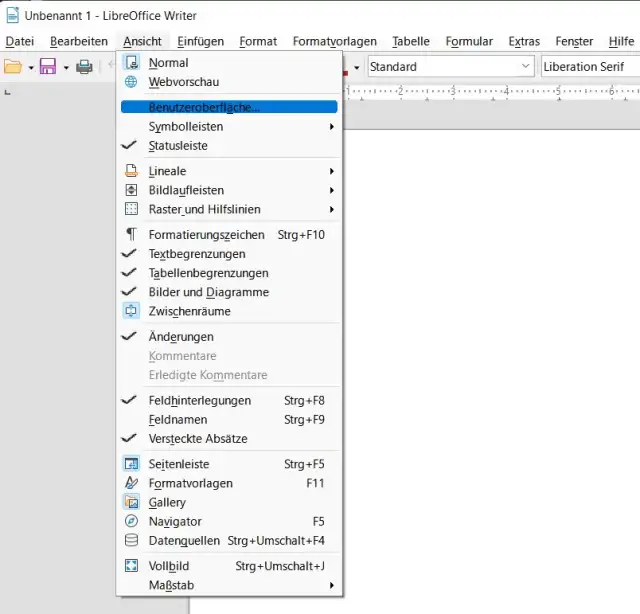
- Anschliessend gehts zum Menüpunkt Benutzeroberfläche.
- Bei den Benutzeroberflächeoptionen gibt es zwei Standard-Varianten: Symbolleisten und In Registern. Rechts sehen Sie jeweils eine Vorschau.
- Darunter finden Sie weitere Benutzeroberflächen-Optionen wie Symbolleisten kompakt, Seitenleiste, In Registern kompakt, Gruppiert kompakt oder Kontextabhängig kompakt.
- Wählen Sie das Gewünschte aus und klicken Sie auf Auf Writer anwenden – oder falls dies auf alle LibreOffice-Programme angewendet werden soll –, auf Auf alle.
- Klicken Sie nun auf Schliessen.
Hier finden Sie den Menüpunkt «Benutzeroberfläche»
Quelle: Screenshot/PCtipp.chDies funktioniert sowohl mit LibreOffice Writer als auch mit LibreOffice Calc, LibreOffice Draw sowie Impress. Die aktuelle Version 7.2.6 ist über diese Webseite für Windows, macOS und Linux verfügbar.
Hinweis: Dies wurde unter Windows 11 (21H2) mit der LibreOffice-Version 7.2.6 durchgeführt.










Kommentare