

Wo ändert man das schon wieder?
LibreOffice Calc: Zellvorlage nachträglich anpassen
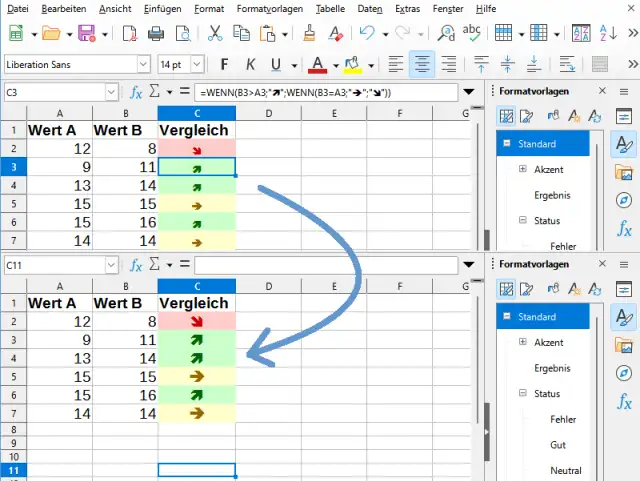
In unserem Beispiel haben wir die Zellen mit den Pfeilen rot, gelb oder grün gefärbt, wenn die Zahl in Spalte B tiefer, gleich oder höher als jene in Spalte A ist. Hierfür haben wir via Format/Bedingte Formatierung die vorhandenen Zellvorlagen «Gut», «Neutral» oder «Schlecht» mit einer simplen Vergleichsformel verwendet.
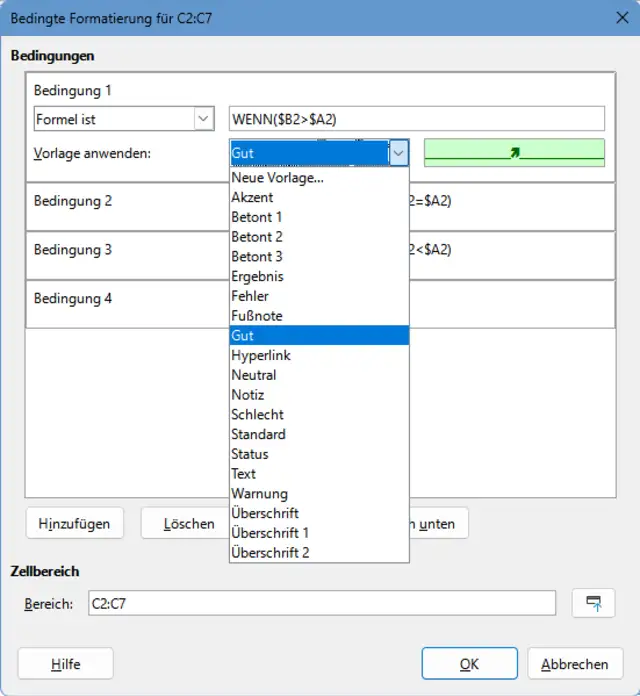
Für den erfreulichen Wert greifen wir zur vorhandenen Vorlage «Gut», für die anderen zwei Möglichkeiten zu «Neutral» oder «Schlecht»
Quelle: PCtipp.chDas Problem nun: Obwohl wir der Vergleichsspalte mit den Pfeilen auch die Schriftgrösse 14 verpasst haben, erscheinen die Pfeile etwas klein.

Die Pfeile erscheinen zu klein, obwohl wir Schriftgrösse 14 eingestellt haben
Quelle: PCtipp.chLösung: Sie müssen die Zellvorlage anpassen, auf welcher die verwendeten Vorlagen (hier Gut, Schlecht und Neutral) basieren. Klappen Sie am rechten Rand die Formatvorlagen (das Icon mit dem A und dem Pinsel) aus und greifen Sie zu den Zellvorlagen (oben das erste der kleinen Icons). Klappen Sie die vorhandenen Vorlagen auf, bis Sie jene entdecken, die Sie für die Zellen benutzt haben.
Klicken Sie z. B. mit rechts auf die Vorlage Gut und wählen Sie Ändern. Jetzt haben Sie zwei Möglichkeiten. Entweder ändern Sie die Schriftgrösse und allenfalls den Schriftschnitt Fett direkt im Reiter Schrift. Das hätte aber den Nachteil, dass Sie alle drei Vorlagen anpassen müssten, so auch Neutral und Schlecht.
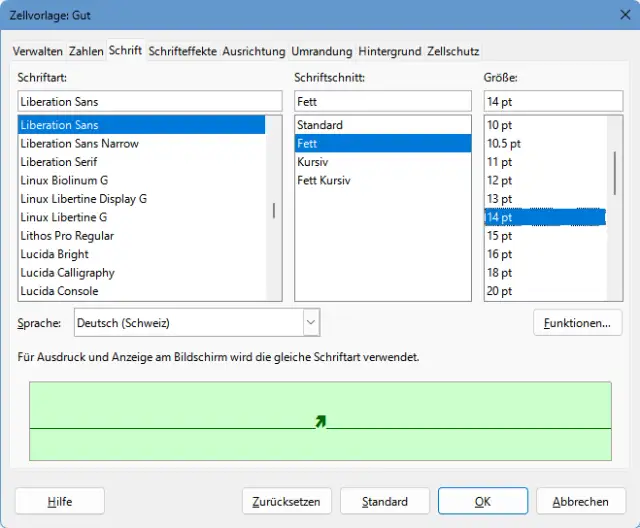
Ein direktes Ändern der Vorlage ist möglich, aber je nach Situation nicht empfohlen
Quelle: PCtipp.chOder Sie machen ausfindig, auf welcher anderen Vorlage diese Zellvorlagen basieren. Wechseln Sie hierfür zum Reiter Verwalten. Hier entdecken Sie: Die zugrundeliegende Vorlage heisst Status. Klicken Sie dahinter auf Vorlage bearbeiten. Ändern Sie die Schriftgrösse hier zum Beispiel auf die gewünschten 14 Punkt.

Dies sind die Einstellungen zur Zellvorlage «Status», auf welcher die drei anderen basieren
Quelle: PCtipp.chKlicken Sie auf OK, passt sich das Format der «Tochterformate» (hier «Gut», «Schlecht», «Neutral») automatisch auf die eingestellten 14 Punkt an.
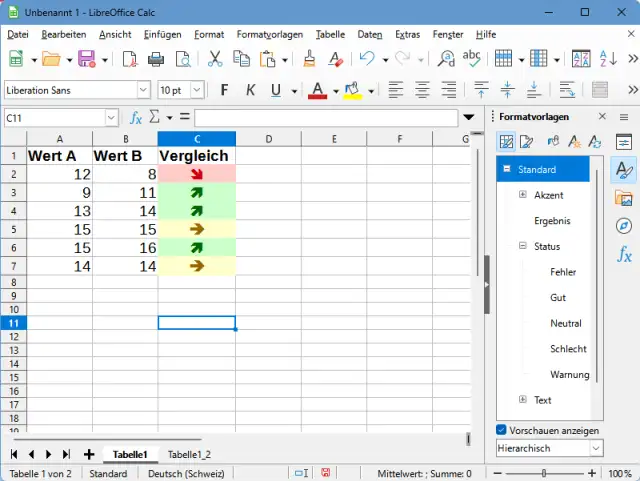
Voilà, eine Zellvorlage geändert, alle drei anderen, die auf dieser basieren, haben sich automatisch angepasst
Quelle: PCtipp.ch










Kommentare