

Zurück auf Start
LibreOffice komplett zurücksetzen
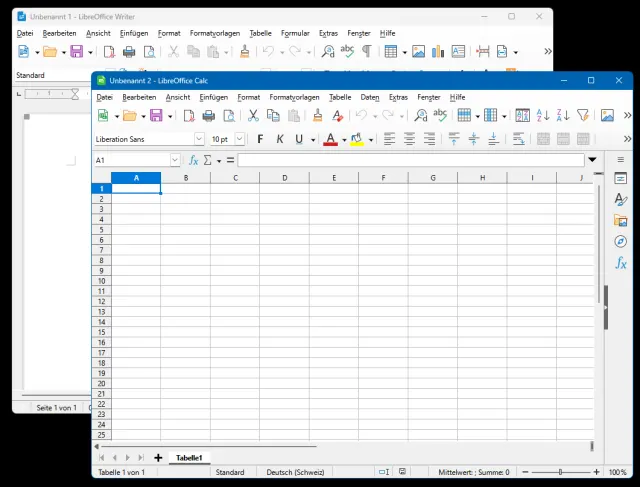
Bei den meisten Programmen – so auch bei LibreOffice – werden Einstellungen beim Deinstallieren nicht entfernt, weil jene im Benutzerprofil gespeichert bleiben. Falls man eine Anwendung in den Auslieferzustand zurückversetzen möchte, hilft es darum meist nicht, diese zu deinstallieren und neu zu installieren. Die vorhandenen Einstellungen werden einfach wieder angewendet.
Die Lösung besteht darin, den Ordner mit den erwähnten Einstellungsdaten zu leeren oder umzubenennen. Beenden Sie zunächst alle zu LibreOffice gehörenden Programme. Öffnen Sie ein Explorer-Fenster. Tippen Sie in der Adresszeile die Zeichenfolge %appdata% ein und drücken Sie Enter. Der Explorer zeigt Ihnen den Inhalt eines Ordners wie C:\Users\IhrName\AppData\Roaming. Öffnen Sie den Unterordner \LibreOffice\4\, entdecken Sie einen Ordner namens user. Benennen Sie ihn um, beispielsweise in user_old.
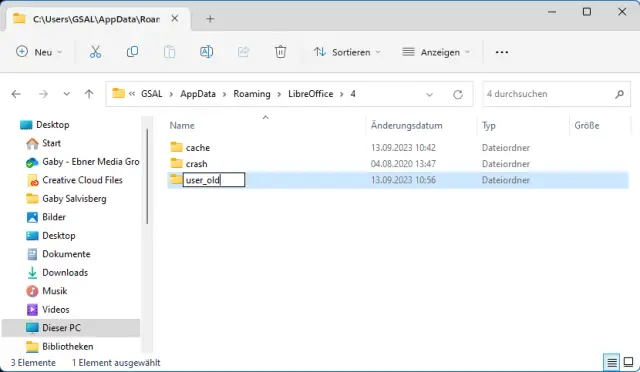
Benennen Sie den User-Ordner um
Quelle: PCtipp.chStarten Sie wieder ein LibreOffice-Programm (z. B. den Writer), erscheint dieses mit den Standardeinstellungen, während im Hintergrund innerhalb von C:\Users\IhrName\AppData\Roaming\LibreOffice\4\ ein neuer Ordner namens user entsteht.
Unter Linux funktioniert es gleich. Dort liegt der Ordner bloss an einem anderen Platz, in der Regel in Ihrem /home-Verzeichnis, in welchem Sie die versteckten Dateien und Ordner anzeigen und nach diesem Ordner Ausschau halten: ~/.config/libreoffice/4.
Falls es keine Elemente gibt, die Sie aus dem ursprünglichen user-Ordner retten wollen, können Sie user_old danach löschen.
Hinweis: Die meisten Programme erstellen ihre Benutzerprofile innerhalb von C:\Users\IhrName\AppData\Roaming\. Die Namen der Ordner sind in der Regel aussagekräftig genug, um sie dem richtigen Programm zuzuordnen. Der obige Tipp zu LibreOffice kann im übertragenen Sinne auch bei anderen Anwendungen funktionieren. Erstellen Sie aber eine Sicherung eines Ordners, bevor Sie darin Daten umbenennen oder löschen.











Kommentare