

PPA oder AppImage?
Linux: Neuere Version eines Programms installieren
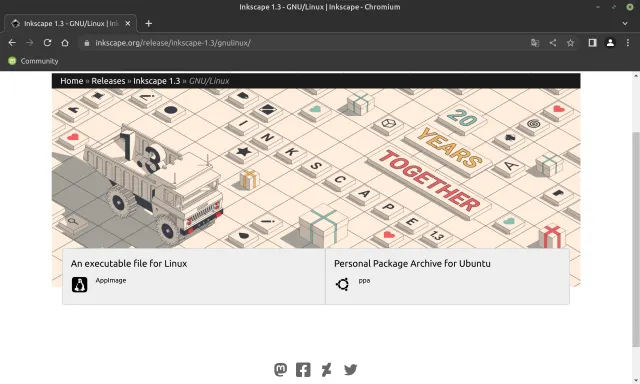
Neulich habe ich angefangen, mich unter Linux Mint wieder etwas näher mit dem Zeichenprogramm Inkscape zu befassen (das gibts auch für Windows). Natürlich war es über die Mint-eigene Anwendungsverwaltung sofort zu finden. Das Problem jedoch: Dort stand die Version 1.1 bereit, während von Inkscape kürzlich die stabile Version 1.4.2 erschien. Ich wollte unbedingt die neuere Version haben.
Prüfen Sie in so einem Fall, in welchen Formaten der Hersteller das Programm für Linux überhaupt anbietet. Im Beispiel von Inkscape gibts AppImage und PPA.
Variante 1: PPA (Personal Package Archive)
Sofern verfügbar, ist diese unter Ubuntu Linux und Ubuntu-ähnlichen (wie Mint) eher zu bevorzugen, denn damit fügen Sie diese Anwendung zu Ihren persönlichen Paketquellen hinzu. Das hat den Vorteil, dass Ihre Update-Verwaltung sich auch um weitere Updates des Programms und um allfällige Abhängigkeiten kümmern kann. Ausserdem ist die Systemintegration wesentlich besser.
Im Falle von Inkscape stehen die Anweisungen auf der Webseite, wenn auch nur in Englisch (das Programm kommt aber in Deutsch).
Es ist schneller erledigt, als man denkt: Öffnen Sie die Anwendungspaketquellen und gehen Sie darin zu PPAs. Nach einem Klick auf Hinzufügen tragen Sie die App-Quelle des Herstellers ein, in diesem Fall ppa:inkscape.dev/stable. Klicken Sie auf OK und bestätigen Sie die Rückfrage. Sollte ein Hinweis erscheinen, dass die Konfiguration geändert wurde, klicken Sie hinter «Bitte auf OK klicken, um den APT-Puffer zu aktualisieren» auf OK. Die Paketverwaltung holt sich die neusten Infos, worauf Sie das Fenster mit den Anwendungspaketquellen schliessen können.
Schliessen Sie allenfalls die Anwendungsverwaltung und starten Sie diese wieder. Suchen Sie nach inkscape, erscheint das Paket in Version 1.4.2 und lässt sich auch mit zwei Klicks installieren. Anschliessend ist es via Startmenü zu finden.
Variante 2: AppImage
Die AppImages sind so etwas wie portable Anwendungen, die keine eigentliche Installation erfordern. Die werden aber von der Update-Verwaltung ignoriert und es erfolgt keine echte Integration ins System.
Falls Sie dennoch zu dieser Lösung greifen, müssen Sie die heruntergeladene .AppImage-Datei zuerst in einen Ordner verschieben, in dem Sie die Anwendung künftig haben wollen (das wird kaum der Downloads-Ordner sein) und die Datei ausführbar machen. Öffnen Sie ein Terminal in diesem Ordner und geben Sie den Befehl nach dem Muster chmod a+x NAME_DER_DATEI.AppImage ein, also etwa so:
chmod a+x Inkscape-0e150ed-x86_64.AppImage
Anschliessend können Sie die Anwendung durch ./NAME_DER_DATEI.AppImage (bzw. hier: ./Inkscape-0e150ed-x86_64.AppImage) starten oder im Dateimanager (in Mint ist es Nemo) mit rechts draufklicken und Öffnen wählen.
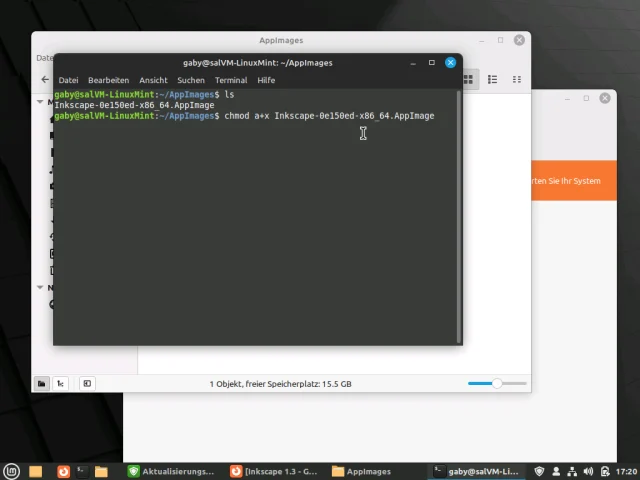
Ein AppImage muss zuerst ausführbar gemacht werden. Ausserdem wird dies später nicht durch die Update-Verwaltung gepflegt
Quelle: PCtipp.chUm das Programm bequemer zu starten, können Sie mit Rechtsklick auf den Desktop einen Neuen Starter hinzufügen und das AppImage via Durchsuchen auswählen.
Tipp: Haben Sie Inkscape hingegen via PPA-Eintrag und Anwendungsverwaltung (siehe Variante 1) installiert, machen Sie es im Startmenü ausfindig und fügen es via Rechtsklick zur Leiste hinzu. Auch diesbezüglich ist die Integration ins System mittels PPA schöner als via AppImage.











Kommentare