

Tipps & Tricks
Logitech SetPoint funktioniert nicht
Um bei einer Logitech-Maus zum Beispiel den Doppelklick auf die Mausrad-Taste zu legen, müssen Sie zur Logitech-Treibersoftware greifen, die sich unter dem Namen SetPoint installiert. Wie das im Detail geht, haben wir in diesem Artikel beschrieben: Logitech-Maus: Doppelklick auf dem Scrollrad.
Aber was, wenn die Maus Ihre Einstellung mitten in der Arbeit vergisst? Der Cursor fährt noch herum, auch normale Links- und Rechtsklicks klappen, aber die Maus reagiert plötzlich nicht mehr aufs geklickte Mausrad, das eigentlich einen Doppelklick ausführen sollte. Natürlich läge es nahe, die SetPoint-Settings einfach nochmals aufzurufen. Aber der Besuch unter Systemsteuerung/Hardware & Sound/Maus (Windows 7) bzw. via Start/Einstellungen/Geräte/Maus/Weitere Optionen (Windows 10) schlägt fehl: Sobald Sie zum Reiter SetPoint Settings wechseln, ist Schluss: Das Maus-Einstellungsfenster schliesst sich, ohne das SetPoint-Fenster zu öffnen.
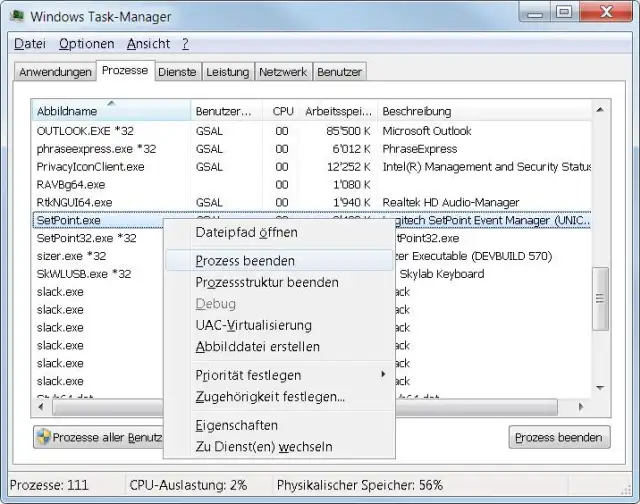
Schnelle Abhilfe gibts via Task-Manager. Drücken Sie Ctrl+Shift+Esc (Strg+Umschalt+Esc), um ihn zu öffnen. Unter Windows 10 klicken Sie allenfalls noch auf Mehr Details. Wechseln Sie in Windows 7 zum Reiter Prozesse, in Windows 10 zum Reiter Details. Sortieren Sie die Tasks alphabetisch, indem Sie in der ersten Spalte auf den Spaltentitel Abbildname bzw. Name klicken. Scrollen Sie zu S wie SetPoint. Klicken Sie mit rechts auf SetPoint.exe und wählen Sie Task beenden bzw. Prozess beenden. Falls auch noch ein Task SetPoint32.exe vorhanden ist, «killen» Sie diesen auf dem gleichen Weg.
Beenden Sie den SetPoint- und den SetPoint32-Prozess via Task-Manager
Quelle: PCtipp.chJetzt können Sie SetPoint wieder aufrufen. Entweder wie gehabt unter Windows 7 so: Systemsteuerung/Hardware & Sound/Maus/SetPoint Settings oder unter Windows 10 über Start/Einstellungen/Geräte/Maus/Weitere Optionen/SetPoint Settings. Jetzt sollte das SetPoint-Fenster wieder erscheinen und Ihre Einstellungen dürften zurück sein.
Was, wenn nicht?
Falls das nicht reicht oder wenn das Problem häufiger auftritt, empfehlen wir Folgendes: Besuchen Sie diese Logitech-Webseite. Schauen Sie kurz nach, welche Logitech-Maus (Maus-Unterseite) Sie haben und ob sie in der Liste vorkommt, die dort unter Funktioniert mit diesen Produkten erwähnt sind. Mit den meisten Logitech-Mäusen läuft sie. Laden Sie die zu Ihrem System passende SetPoint-Software herunter, warten Sie aber noch mit der Installation.
Öffnen Sie unter Windows 7 Start/Systemsteuerung/Programme/Programme und Funktionen. Klicken Sie auf den Eintrag Logitech SetPoint und Deinstallieren Sie ihn. Unter Windows 10 klicken Sie auf Start, tippen Systemst ein und öffnen Sie ebenfalls Systemsteuerung/Programme/Programme und Features. Auch da klicken Sie die Logitech SetPoint-Software an und verwenden Deinstallieren. Sobald der Deinstallationsassistent durch ist, starten Sie den PC neu.
Installieren Sie anschliessend die neueste, vorhin heruntergeladene Version von SetPoint. Nehmen Sie allenfalls die Einstellungen wieder vor.











Kommentare