

Logi Options+
Logitech: Smart Actions verwenden – so gehts

Mit Smart Actions können Sie Routine-Arbeitsabläufe automatisieren. Sie können zum Beispiel in einem Zoom-Call per Tastendruck das Mikrofon stummschalten. Oder per Mausklick eine URL öffnen. Zudem können Sie auch ihre eigenen intelligenten Aktionen erstellen.
Hinweis: Hierfür müssen Sie sich bei Logitech Options anmelden. Wer neuere Logitech-Peripherie (Webcam, Mäuse) verwendet, kann die Logi Options+ Software kostenlos herunterladen, sofern noch nicht geschehen.
- Öffnen Sie die App Logitech Options. Wenn Sie die jüngste Version installieren, sollten Sie beim erneuten Öffnen direkt auf Smart Actions hingewiesen werden.
- Sollte dies nicht der Fall sein, fahren Sie mit der Maus über eines der bereits hinzugefügten Geräte. Jetzt erscheint die Schaltfläche Mit Options+ verwenden. Klicken Sie darauf.
- Im oberen Bereich sollten Sie nun Smart Actions finden. Bei der ersten Verwendung werden Sie durch eine Produkterklärung geführt.

Logitech erklärt Ihnen, wofür Sie Smart Actions verwenden können
Quelle: Screenshot/PCtipp.ch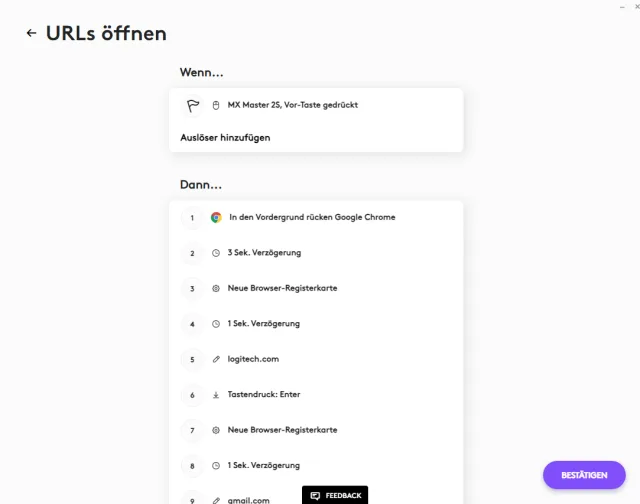
Definieren Sie nun, was bei welcher Aktion geschehen soll
Quelle: Screenshot/PCtipp.ch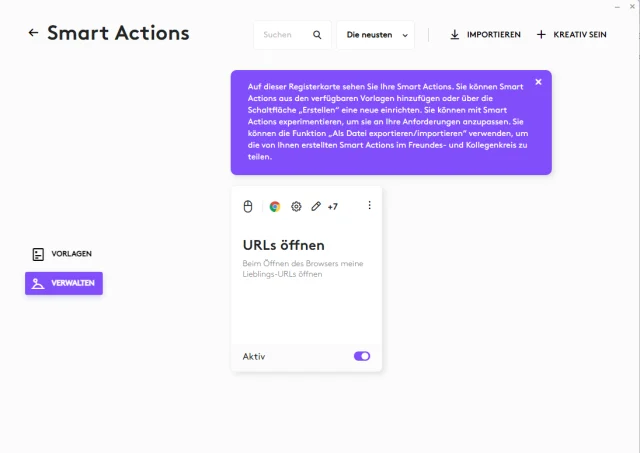
Unter «Verwalten» finden Sie Ihre Smart Actions
Quelle: Screenshot/PCtipp.chHinweis: Dies wurde mit einem Windows-11-Pro-Gerät (23H2) und der Logi Options+-Desktop-Version 1.56.474970 durchgeführt.










Kommentare