

Tipps & Tricks
Mac-Tipp: Dateiformat der Screenshots ändern
Wenn Sie einen Screenshot erstellen, legt ihn macOS im PNG-Format ab. PNG arbeitet verlustfrei und wird von fast allen Programmen verstanden. Mit diesem Format kann man also nichts falsch machen. Doch vielleicht möchten Sie die Bildschirmaufnahmen lieber im platzsparenden JPEG-Format speichern, auch wenn die Qualität ein wenig leidet. Oder die Dateien sollen in Photoshops eigenem Format PSD abgelegt werden, weil Sie diese mit einem Doppelklick in Adobes Bildverarbeitung öffnen möchten. Und so weiter.
Format ändern
Um das Bildformat zu ändern, öffnen Sie im Ordner «Programme» den Unterordner «Dienstprogramme» und dort die Anwendung «Terminal». Wenn Sie die Screenshots zum Beispiel im Photoshop-Format ablegen möchten, geben Sie diesen Befehl ein, gefolgt von der Return-Taste:
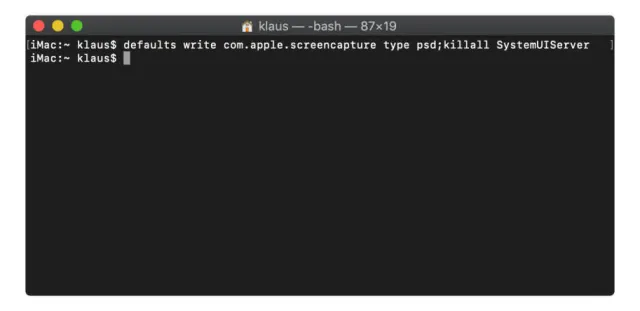
defaults write com.apple.screencapture type psd;killall SystemUIServer
Das sieht dann so aus:
Ein Befehl erledigt alles in einem Aufwasch
Quelle: Screenshot / zeRichten Sie das Augenmerk auf die Passage psd, die für das Photoshop-Format steht. Tauschen Sie diesen Teil durch png, um wieder zum PNG-Format zurückzukehren. Oder verwenden Sie jpg, um – Sie ahnen es bereits – die Screenshots im JPEG-Format abzulegen.
Tipp im Tipp: Hier finden Sie viele weitere Informationen rund um die Screenshot-Funktion von macOS.
Mögliche Formate
Für Screenshots stehen die folgenden Formate zur Auswahl. Die fertige Anweisung können Sie mit Kopieren & Einsetzen ins Terminal übernehmen:
PSD (Photoshop)
defaults write com.apple.screencapture type psd;killall SystemUIServer
JPEG
defaults write com.apple.screencapture type jpg;killall SystemUIServer
GIF
defaults write com.apple.screencapture type gif;killall SystemUIServer
defaults write com.apple.screencapture type pdf;killall SystemUIServer
TIFF
defaults write com.apple.screencapture type tiff;killall SystemUIServer
PNG
defaults write com.apple.screencapture type png;killall SystemUIServer











Kommentare