

Dynamisches Duo
Mac-Tipp: MacBook Air mit Studio Display
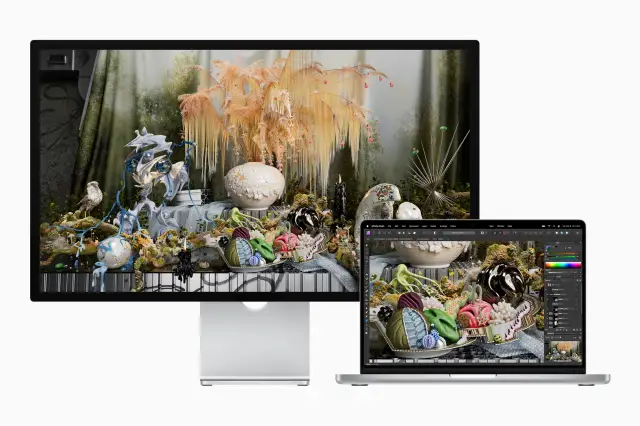
Die kurze Antwort: Das MacBook Air bildet zusammen mit dem Studio Display den besten Mac-Arbeitsplatz, den ich seit vielen Jahren hatte. Hier vereinen sich ein fantastisches 5K-Display und maximale Mobilität.
Doch nichts ist so gut, als dass es sich nicht noch besser machen liesse. Die folgenden Tipps und Techniken schleifen die letzten Kanten.
Der richtige Port
Das Studio Display kommt mit vier Ports auf der Rückseite: drei USB-C-Ports und ein Thunderbolt-3-Port: zu erkennen am Blitz, der für diese Technologie steht. Statt das externe Netzteil des Rechners zu verwenden, wird das MacBook Air direkt am Thunderbolt-Port angeschlossen; so fliessen Daten, das Videosignal und der Strom über diese eine Kabel, das übrigens zum Lieferumfang des Studio Displays gehört. Und schon wirkt der Arbeitsplatz mustergültig aufgeräumt. Dieser Thunderbolt-Anschluss liefert bis zu 96 Watt, was ihn auch für jedes andere MacBook qualifiziert.
Ethernet fürs MacBook Air
Einer der drei USB-C-Anschlüsse liefert bei Bedarf ein schnelleres Netzwerk – oder einfach eine robuste Verbindung, wenn die Wi-Fi-Verbindung lahmt oder unzuverlässig ist. Dazu wird ein USB-C-zu-Ethernet-Adapter am Display angebracht. Diese Verbindung wird vom MacBook Air automatisch erkannt und genutzt.

Die Ethernet-Verbindung wird automatisch erkannt und bevorzugt
Quelle: PCtipp.chEinen solchen Adapter von Belkin finden Sie zum Beispiel für Fr. 34.95 im Apple Store.

Die Rettung bei fehlendem oder unzuverlässigem Wi-Fi-Netz
Quelle: Apple Inc.USB-A-Adapter
Leider ist USB-A immer noch ein Thema. In meinem Fall werde ich den Logitech Unifying-Connector wohl so schnell nicht los: Er hängt ebenfalls am Studio Display und verbindet die Tastatur und die Maus mit dem MacBook Air. Für die Adaption von gestrigem Zubehör empfehlen sich günstige USB-C-zu-USB-A-Adapter. Diese kosten nicht die Welt; so ist der Exsys EX-47990 schon für Fr. 6.95 pro Stück zu haben (gesehen bei brack.ch).
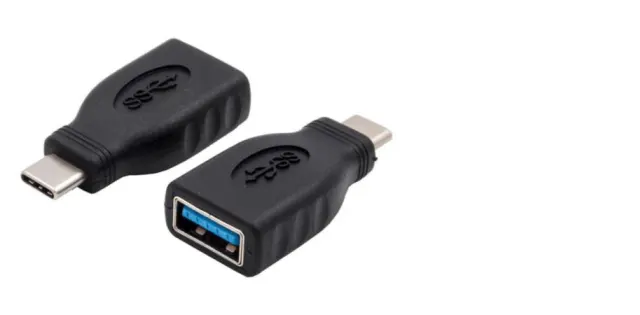
Die Krücke für veraltetes Zubehör
Quelle: PCtipp.chMonitorControl
Apropos Logitech: Das Studio Display bietet keine Tasten, um die Helligkeit zu ändern. Das wiegt umso schwerer, weil die Tasten F1 und F2 auf der Logitech-Tastatur nicht funktionieren – ein Problem, das bei vielen Tastaturen von Drittanbietern auftaucht.
Abhilfe schafft das kostenlose Hilfsprogramm MonitorControl. Es zeigt in der Menüleiste für jedes Display einen Helligkeitsregler und macht die Tasten F1 und F2 wieder so funktional, wie auf einer Apple-Tastatur. MonitorControl lässt sich kostenlos von Github herunterladen.
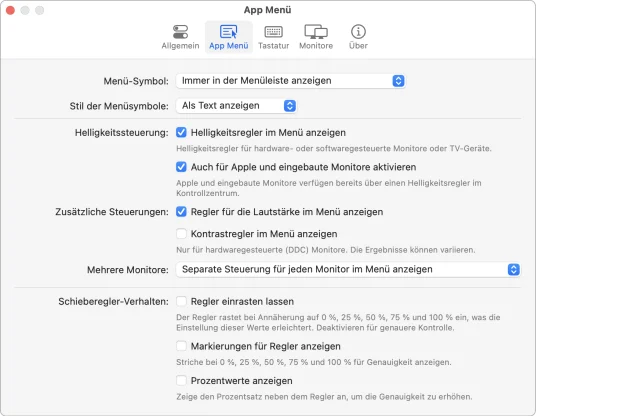
«Monitor Control» sorgt für Harmonie und Verständnis bei den Tastaturen von Drittanbietern
Quelle: PCtipp.chTwelve South HiRise
Der perfekte Unterbau für das Studio Display – erst recht, wenn Sie sich für die Ausführung ohne die höhenverstellbare Halterung entschieden haben. Die Klappe zeigt auf der einen Seite eine Holz- und auf der anderen Seite eine Metalloptik. Sie wird magnetisch gehalten und bietet im Inneren genügend Platz für eine externe Festplatte oder für Kabel, um die Peripherie zu laden. Gesehen bei apple.ch für Fr. 164.95.

Praktisch, ansehnlich und gar nicht mal so günstig: der Twelve South HiRise
Quelle: Apple Inc.Boom 2 für mehr Wumms
Zu den besten Eigenschaften des Studio Display gehören die Lautsprecher. Sie sind so gut, dass nur selten der Wunsch nach Desktop-Lautsprechern aufkommt. Allerdings wird bei der ersten Verwendung von Boom 2 schlagartig klar, dass es noch besser geht. Die Software bietet ein automatisches Einmessen der Lautsprecher sowie einen Equalizer, um eigenhändige Anpassungen vorzunehmen oder den Klang an eine bestimmte Musikrichtung anzupassen.

Boom 2 bietet einen systemweiten Equalizer mit Einmessfunktion
Quelle: PCtipp.chDie Lautsprecher sind nach der Einrichtung nicht mehr dieselben. Eine Demoversion für 7 Tage gibt es unter globaldelight.com, dort wird auch gekauft. Boom 2 kostet im Abo Fr. 13.80 pro Jahr oder als unbeschränkte Lizenz Fr. 32.30.
Boom 2 kommt allerdings mit einem Schönheitsfehler: Weil die Software das Audiosignal für die Optimierung abfängt, leuchtet dauernd die Anzeige für das aktive Mikrofon in der Menüleiste. Doch mit der Testversion werden Sie schnell herausfinden, wie stark Sie davon gestört werden.











Kommentare