

Gegen das Protokoll
Mac-Tipp: schnellere Synology-Verbindung
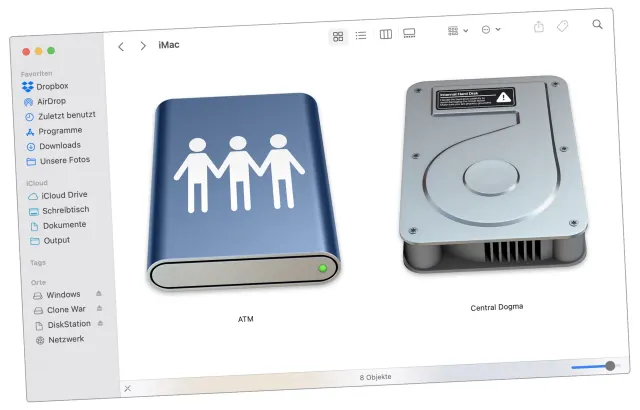
Manchmal haben Fehler auch ihre guten Seiten. Bei mir war der Auslöser für diesen Mac-Tipp der Umstieg von macOS 10.14 «Mojave» auf die Public Beta von macOS 11 «Big Sur». («Catalina» habe ich wohlweislich übersprungen.) Alles lief in der ersten Woche hervorragend, doch dann kam plötzlich keine Verbindung zum Synology-NAS mehr zustande. Ein kurzer Ausflug ins Internet zeigte, dass noch andere Anwender von diesem Problem betroffen waren, allerdings bereits seit dem vermaledeiten Catalina.
Wird der Synology-NAS in der Seitenleiste angeklickt, erscheint nur eine Fehlermeldung:
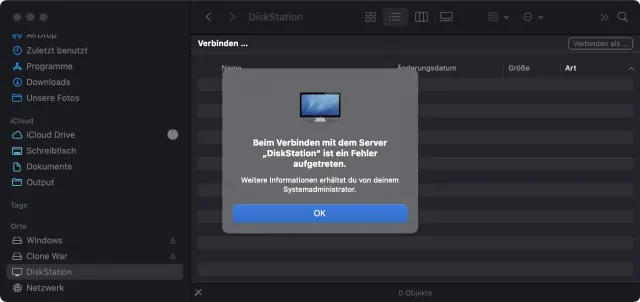
Über die Seitenleiste kommt keine Verbindung mehr zustande
Quelle: PCtipp.chDie üblichen Neustarts halfen genauso wenig wie das Löschen des DNS-Caches und andere gut gemeinten Ratschläge. Die Verbindung scheiterte auch dann, wenn im Finder im Menü «Gehe zu» der Befehl «Mit Server verbinden» angewählt und die IP-Adresse der Diskstation manuell eingegeben wurde:

Manueller Verbindungsaufbau? Keine Chance
Quelle: PCtipp.chDie Lösung
Die gefundene Lösung war sehr einfach. Der Finder versuchte, sich via SMB mit der DiskStation zu verbinden, im Screenshot oben zu erkennen am Adressformat «smb://». Und das funktioniert leider nicht. Wird hingegen auf Apples eigenes AFP-Protokoll ausgewichen, klappt die Verbindung auf Anhieb. In meinem Fall lautet die Adressierung «afp://192.168.1.222», gefolgt von einem Klick auf die Schaltfläche «Verbinden». Danach wird das gewünschte Volume ausgewählt, mit gedrückter Command-Taste gerne auch mehrere.
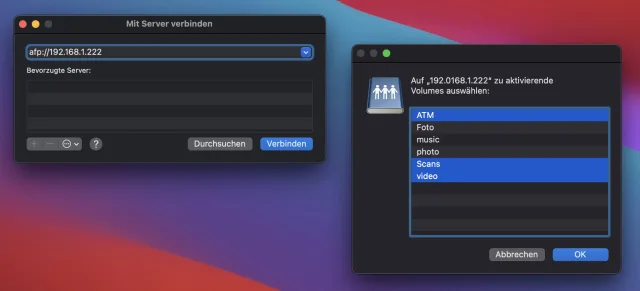
AFP macht den Unterschied
Quelle: PCtipp.chKlicken Sie ausserdem auf das Pluszeichen am unteren Ende des Dialogfeldes, um den NAS in die Liste der bevorzugten Server aufzunehmen, damit Sie ihn nach einem Neustart schneller aktivieren können.
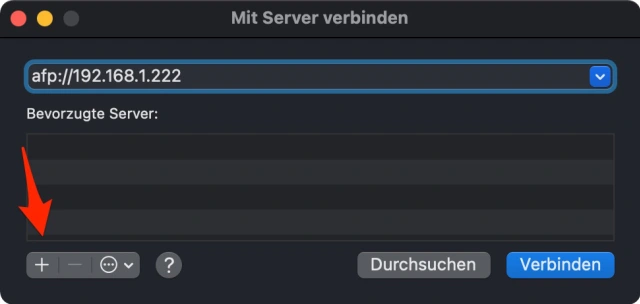
Diese Adresse brauchen Sie beim nächsten Neustart wieder
Quelle: PCtipp.chErwünschte Nebenwirkungen
Aber es kommt noch besser. Nach dem Umstieg auf AFP beschleunigte sich der Durchsatz beim Kopieren deutlich. Dümpelte zuvor ein Kopiervorgang mit etwa 50 MB pro Sekunde vor sich hin, steigerte sich der Durchsatz unter AFP auf etwa 110 MB pro Sekunde – und liegt jetzt nahe an der Obergrenze der Ethernet-Schnittstelle. Freude herrscht!
Voraussetzungen
Damit die Verbindung via AFP jedoch überhaupt möglich ist, muss das Protokoll im DiskStation Manager aktiviert sein. Verbinden Sie sich im Browser und öffnen Sie in der Systemsteuerung den Bereich «Dateidienste». Überzeugen Sie sich, dass AFP aktiviert ist:
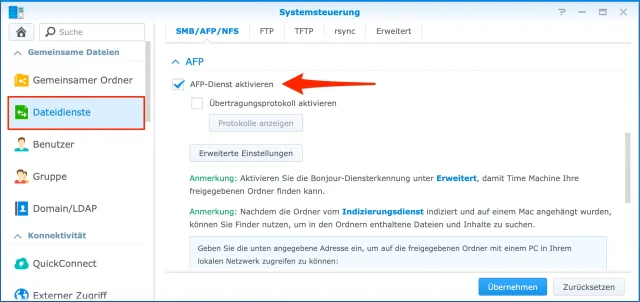
AFP muss im DiskStation Manager aktiviert sein
Quelle: PCtipp.ch










Kommentare