

Schriften, codiert
Mac-Tipp: Unicode-Zeichen

Die Zeiten, in denen eine Schrift höchstens 256 Zeichen fasste, sind zum Glück längst vorbei. Viele Schriften enthalten unterdessen Tausende Zeichen wie zum Beispiel die kostenlose und gleichermassen famose Google-Schrift Noto.
Eigentlich sind wir als Mac-Anwender in der sehr komfortablen Situation, dass sich die wichtigsten Zeichen direkt über die Tastatur aufrufen lassen. Doch für die Mehrzahl der Glyphen gilt das leider nicht. So gibt es zum Beispiel keine Möglichkeit, direkt an das Zeichen für «Multiplikation» heranzukommen (×). Es ist jedoch möglich, den Unicode dieses Zeichen einzugeben, um es abzurufen. Das klingt zwar umständlich; aber wenn Sie das Zeichen in Tabellen immer wieder brauchen, werden Sie den Bogen schnell raushaben.
Unicode prüfen
Um zu überprüfen, welcher Unicode zu welchem Zeichen gehört, öffnen Sie im Ordner Programme die Anwendung Schriftsammlung und klicken auf die gewünschte Schrift. Ein Zeichen wird zwar immer über denselben Unicode aufgerufen. Doch nicht jeder Font ist gleich gut ausgebaut, bei einigen fehlen sogar die Umlaute.
Finden Sie das Zeichen und parken Sie über ihm den Mauszeiger. Nach einer Sekunde wird der Unicode eingeblendet. Im Fall des Multiplikationszeichens lautet der Unicode 00D7:

Jedes Zeichen hat seinen unverrückbaren Unicode
Quelle: PCtipp.chUnicode eingeben
Um ein Zeichen über seinen Unicode aufzurufen, starten Sie die Textverarbeitung und wählen im Menü Bearbeiten den Befehl Emoji & Symbole.
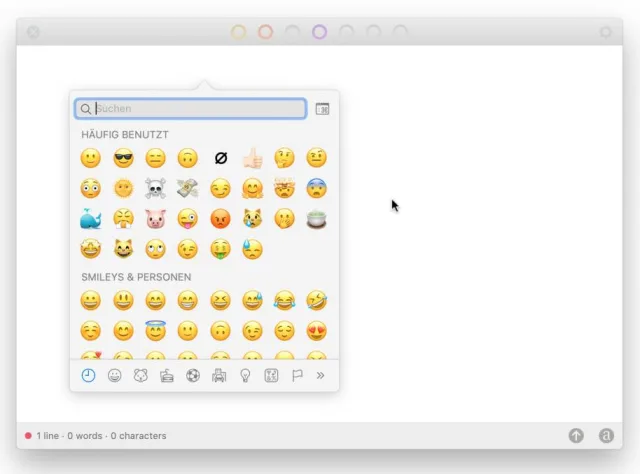
Diese Palette kramt normalerweise die Emojis hervor
Quelle: PCtipp.chStatt nun einfach ein Symbol anzuklicken, geben Sie im Suchfeld ganz oben u+ und den Unicode ein, also: u+00D7. Das Multiplikationszeichen wird sofort angezeigt und kann mit einem Klick in das aktuelle Dokument übernommen werden.
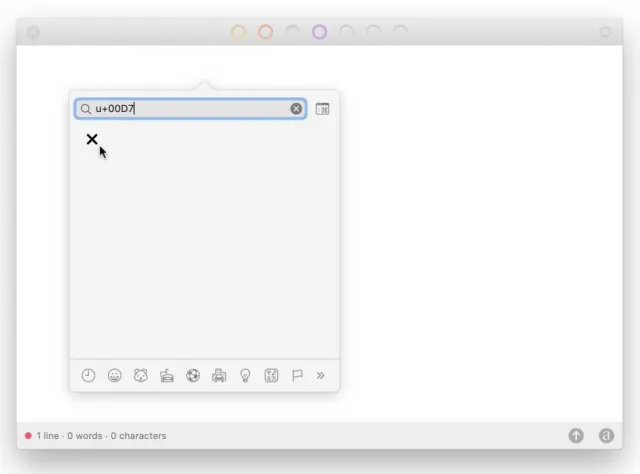
Der Unicode und sein zugehöriges Zeichen
Quelle: PCtipp.chEs geht aber besser
Diese Methode ist angemessen, wenn Sie sporadisch immer wieder dasselbe Zeichen suchen. Wenn Sie jedoch häufiger auf Sonderzeichen angewiesen sind, sollten Sie stattdessen eine Textersetzung einrichten. Bei mir läuft es zum Beispiel so, dass die Eingabe «xx» zum Multiplikationszeichen «×» wird.
Dazu könnten Sie in der Systemeinstellung Tastatur eine Textersetzung definieren. Eine leistungsfähigere und sehr preiswerte Alternative finden Sie jedoch in der Anwendung aText, die gerade einmal 5 Franken kostet.











Kommentare