

Wischiwaschi
Mac-Tipp: weniger Transparenz
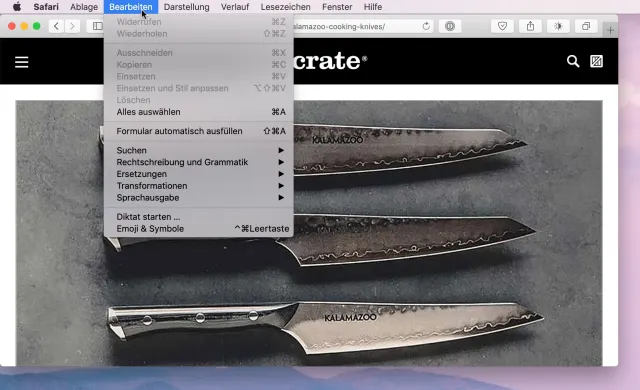
Halbtransparente Bedienelemente und Milchglas-Effekte prägen die Oberfläche von macOS. In den meisten Fällen wirken diese Effekte sehr gediegen; es ist unterdessen sogar schwierig, sich macOS ohne diese dezente optische Spielerei vorzustellen.
Etwas anders präsentiert sich die Situation, wenn Screenshots für die Dokumentation verlangt werden. Selbst auf einer Website ist die Darstellung nicht optimal, vom Druck auf Papier ganz zu schweigen: Dann wirkt der Effekt nicht mehr gediegen, sondern verwaschen. Hier derselbe Screenshot von oben, aber ohne den Transparenz-Effekt:

Ohne Transparenz wirken die Screenshots gleich viel klarer
Quelle: PCtipp.chUm den Effekt auszuschalten, öffnen Sie die Systemeinstellung «Bedienungshilfen». (1) Klicken Sie in der linken Spalte auf den Eintrag «Anzeige» (2) und markieren Sie anschliessend die Option «Transparenz reduzieren». (3)

Leider ein wenig verbuddelt: die Einstellungen zur Transparenz
Quelle: PCtipp.chDie Option ist auch unter macOS Sonoma noch dort "versteckt".











Kommentare