

Tabula rasa
Mac unter Monterey zurücksetzen
Vielleicht haben Sie den Mac verkauft, möchten ihn verschenken oder einfach beim Entsorgen auf Nummer sicher gehen: Alle Daten müssen weg, und falls es einen neuen Besitzer gibt, soll eine jungfräuliche Kopie von macOS installiert werden. Um das sauber durchzuziehen, war bis jetzt eine Menge Zeit, Arbeit und Erfahrung nötig.
Doch seit macOS 12 «Monterey» ist der Vorgang genauso einfach und gründlich, wie an einem iPad oder iPhone. Dabei werden sämtliche Daten, die installierten Programme, der Benutzerordner, die Kreditkarten und alles andere unwiederbringlich gelöscht. Das Gerät wird auf den Werkszustand zurückgesetzt und präsentiert sich anschliessend so, als wäre es gerade der Schachtel entnommen worden.
Achtung! Die Sache hat (wie üblich) einen kleinen Haken: Die folgende Prozedur funktioniert nur auf Macs mit Apples M1-CPU oder wenn der T2-Chip verbaut ist, so wie in den letzten Intel-Macs.
Mac zurücksetzen
Wenn die Voraussetzungen erfüllt sind, ist es wirklich einfach:
Starten Sie die Systemeinstellungen. Wählen Sie im Menü Systemeinstellung den Befehl Einstellungen und Inhalte löschen.

Wie bei Apples Mobilgeräten ist der Befehl in der Nähe der Systemeinstellungen zu finden
Quelle: PCtipp.chGeben Sie das Kennwort Ihres Accounts ein und lassen Sie sich zeigen, was gleich Geschichte ist:
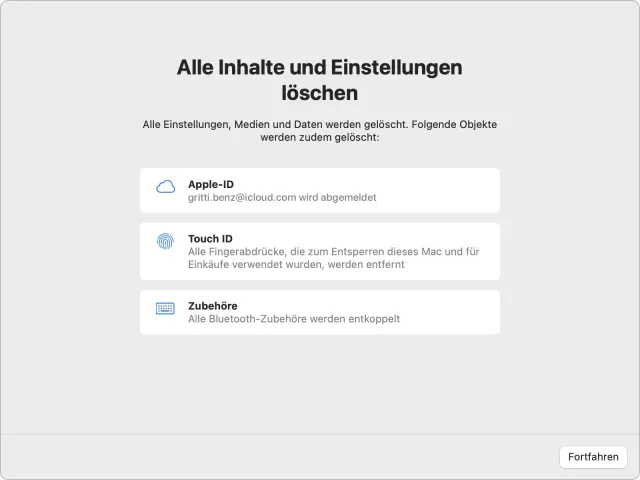
Weg … alles weg
Quelle: PCtipp.chGeben Sie das Kennwort Ihrer Apple-ID ein, damit das Gerät entkoppelt und frisch aufgesetzt werden kann.
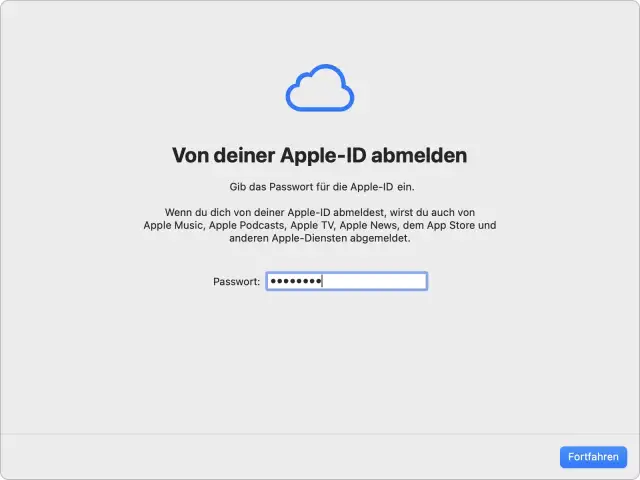
Die Entkoppelung von der Apple-ID ist zwingend erforderlich, damit das Gerät vom neuen Besitzer aktiviert werden kann
Quelle: PCtipp.chEine letzte gut gemeinte Warnung. Wenn Sie sich der Sache sicher sind, klicken Sie auf Alle Inhalte und Einstellungen löschen.
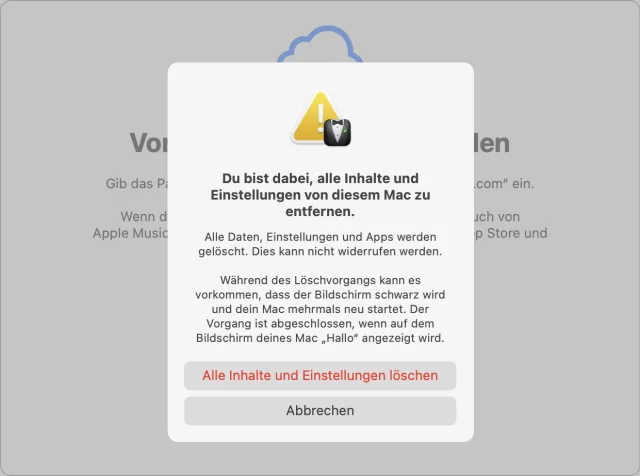
Letzte Warnung!
Quelle: PCtipp.chDer Mac wird jetzt ein- oder zweimal neu gestartet und zeigt danach die Sprachwahl an, ganz wie bei einem neuen Gerät. Halten Sie Power-Taste gedrückt, bis sich das Gerät ausschaltet. Der Mac ist jetzt bestens auf seinen neuen Besitzer vorbereitet.










Kommentare