

Tipps & Tricks
Mail an viele Empfänger: Warum sollte ich BCC nutzen?
Wenn Sie eine E-Mail an viele Empfänger schicken wollen, deren Adressen aber nicht sichtbar sein sollen, dann können Sie hierfür die BCC-Funktion nutzen, die jedes E-Mail-Programm kennt.
«BCC» heisst «Blind Carbon Copy» und funktioniert prinzipiell wie «CC», «Carbon Copy» (etwa: Kohlepapier-Durchschlag, Kopie). Sie schicken eine Mail an jemanden und lassen einer weiteren Person eine Kopie zukommen. In den Anfängen der E-Mail-Geschichte war es noch nicht einfach so möglich, eine Vielzahl von Adressen in die Zeile «An:» bzw. «To:» einzutragen. Hierfür war die Zeile CC vorgesehen. Heute macht sie im Prinzip kaum noch Sinn; viele nutzen CC für «Zur Kenntnisnahme».
Weiterhin gab es bereits von Anfang an auch die Zeile BCC. Wie das Wort «blind» schon sagt, ist diese Zeile blind, sie wird also beim Empfänger nicht angezeigt. Wenn Sie also Mr. X eine Mail schicken und Mrs. Y soll eine Kopie erhalten, von der Mr. X nichts wissen soll, dann schreiben Sie Mrs. Y in die BCC-Zeile.
Der wichtigste Grund für BCC ist jedoch die Wahrung der Privatsphäre der Empfänger. Würden Sie nur das To- bzw. An-Feld oder das CC-Feld verwenden, würde jeder Empfänger alle Mailadressen von allen anderen Empfängern sehen. Das ist in den wenigsten Fällen erwünscht. Ausserdem möchte man vermeiden, dass jemand absichtlich oder versehentlich mit Reply to all (Allen antworten) die anderen Empfänger mit weiteren Mails beglückt.
Deshalb: Verfahren Sie mit dem Verschicken von Neuigkeiten an viele Personen wie empfohlen. Tragen Sie beispielsweise in die Zeile «An:» (also in die Zeile, in die Sie die Empfänger eintragen) nur Ihre eigene E-Mail-Adresse ein, und alle anderen Empfänger schreiben Sie in die Zeile BCC.
Wo finde ich BCC?
Im Outlook Express (und teils in anderen Mailprogrammen) konnten Sie sich diese Zeile anzeigen lassen, indem Sie ins Menü Ansicht der Nachricht, die Sie schreiben, gehen und auf Alle Kopfdaten anzeigen klicken. Nun wird Ihnen die BCC-Zeile angezeigt. Tragen Sie hier alle Empfänger ein, und die Mail wird an alle zugestellt, sichtbar ist jedoch nur eine E-Mail-Adresse – Ihre eigene.
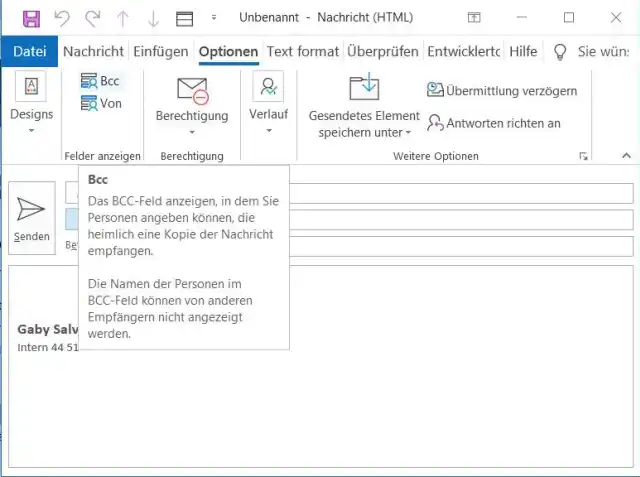
In Outlook 365 wechseln Sie im Verfassen-Fenster zum Reiter Optionen und aktivieren dort bei Felder anzeigen den Punkt BCC.
BCC-Feld in Outlook einblenden
Quelle: PCtipp.chIn Mozilla Thunderbird klappen Sie im Verfassen-Fenster den Feldnamen links der Eingabezeile auf. Hier haken Sie Blindkopie (BCC) an.
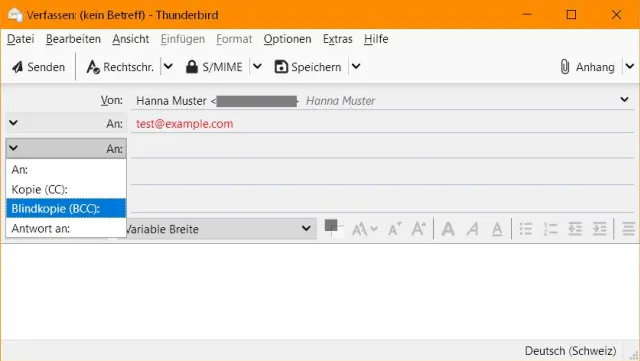
BCC-Feld in Thunderbird einblenden
Quelle: PCtipp.chUnd beispielsweise in Google Mail bzw. Gmail klicken Sie ins An-Feld und können hinten auf Bcc umschalten.

BCC-Feld in Gmail verwenden
Quelle: PCtipp.ch










Kommentare