

Windows und Linux
Mehrere PDFs zu einem zusammensetzen
PDFs haben sich als Dateiformat für elektronische Dokumente längst etabliert. Einige PDF-Tipps fanden Sie zum Beispiel in diesem Artikel.
Hier möchte ich Ihnen mit dem PDF Arranger ein Open-Source-Programm für Windows und Linux vorstellen, mit dem Sie einzelne bestehende PDFs kinderleicht in der gewünschten Reihenfolge in eine neue PDF-Datei bekommen. Unter Linux (etwa Ubuntu oder Mint) werden Sie das Tool mit dem Namen pdf arranger direkt in der Anwendungsverwaltung finden, aus der Sie es mit wenigen Klicks installieren.
Unter Windows surfen Sie zu https://github.com/pdfarranger/pdfarranger und klicken Sie in der rechten Spalte auf Releases. Greifen Sie bei Assets zur .msi-Version des Installers, zum Beispiel derzeit pdfarranger-1.10.0-windows-installer.msi.
Starten Sie das Installationsprogramm per Doppelklick. Falls der Windows Defender SmartScreen-Monitor meckert, weil er das Programm nicht kennt, tuts Weitere Informationen, gefolgt von Trotzdem ausführen. Laut Virustotal.com erweist sich der rund drei Monate alte Installer als harmlos. Das Tool installiert sich übrigens nicht in den Programme-Ordner, sondern in den %appdata%-Ordner in Ihrem Benutzerprofil. Und dies sogar in Deutsch.
Starten Sie den PDF Arranger und bestaunen Sie seine minimalistische Bedienoberfläche. Das einzige Menü, das Sie finden, ist oben rechts das ☰-Menü, in dem Sie die wichtigsten Befehle und ein paar wenige Einstellungen entdecken.
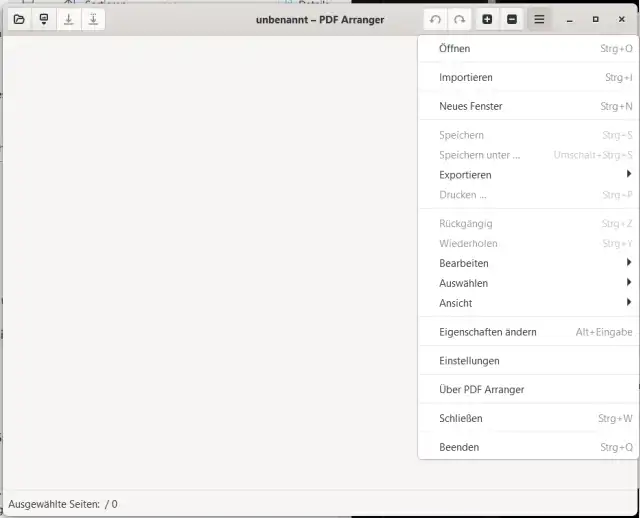
Die minimalistische Bedienoberfläche des PDF Arrangers
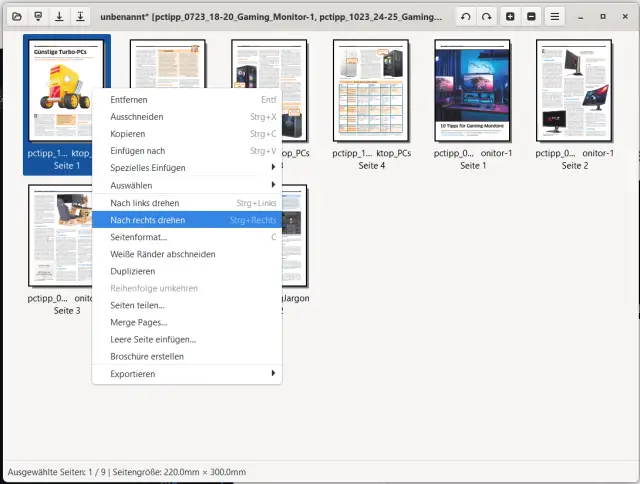
Quelle: PCtipp.chFürs Behandeln von PDFs benötigen Sie das Menü jedoch meist gar nicht. Ziehen Sie die PDFs einfach per Maus ins Fenster. Möchten Sie eine Seite verschieben, etwa von der Mitte ans Ende, erledigen Sie dies einfach per Maus per Drag & Drop. Sollen es gleich mehrere sein, markieren Sie diese mit Shift (wenn diese nebeneinander sind) oder mit Ctrl (wenn Sie einzelne herauspicken wollen). Der Rechtsklick bietet auch ein Entfernen von Seiten oder ein Hinzufügen von Leerseiten. Zum Schluss gehts oben zu Speichern.
Es gibt funktionsreichere Programme zum Jonglieren mit PDF-Seiten. Wer auf minimalistische Tools steht, ist beim PDF Arranger richtig.










Kommentare