

Tipps & Tricks
Mehrere Screenshots nacheinander erstellen
Lösung: Die PrintScrn- bzw. Druck-Taste befördert schon seit mehreren Windows-Versionen eine Abbildung des aktuellen Bildschirminhalts in den Windows-Zwischenspeicher. Der übliche Weg danach: Das Hilfsprogramm Paint öffnen, geknipstes Bild mit Ctrl+V (Strg+V) einfügen, speichern und mit Ctrl+N (Strg+N) Paint fürs nächste Bild parat machen (damit das vorherige Bild danach nicht überschrieben wird). Nun für den nächsten Screenshot alles nochmals von vorne! Mit Alt+PrintScrn geht dasselbe ebenfalls - nur dass Windows damit nicht den ganzen Bildschirminhalt, sondern nur das aktive Fenster zwischenspeichert. Soweit zur bisherigen «Geschichte des Screenshots» unter Windows.
Das ist zwar nützlich. Aber wer zwecks Fehlerdokumentation oder für eine Anleitung eine ganze Reihe von Bildschirmfotos erstellen muss, dem dürfte das dauernde Knipsen & Speichern mit der Zeit lästig werden.
Unter Windows 8.1 gibt es hier schon etwas Linderung: Drücken Sie Windowstaste+PrintScrn, dann speichert Windows die aktuelle Bildschirmanzeige direkt in diesen Ordner: C:\Users\IhrName\Bilder\Screenshots. Schauen Sie einfach mal in den Ordner «Bilder» in Ihrem Windows-Benutzerprofil. Der Ordner Screenshots taucht mitsamt dem ersten Bild sofort auf, sobald Sie ein erstes Mal Windowstaste+PrintScrn drücken. Aber wer will schon ganze Bildschirme knipsen? Meist ist eh nur das aktuelle Fenster von Relevanz. Ausserdem bleiben Benutzer anderer Windows-Versionen hier aussen vor.
Screenshots für Fortgeschrittene
Wie meistens, wenn Windows am geeigneten Bordmittel mangelt, greift man am besten zu einem Hilfsprogramm. Unseres hier heisst Hardcopy und lässt sich von http://www.info.hardcopy.de/ kostenlos für alle Windows-Versionen von Windows 98 bis 8.1 (32bit und 64bit) herunterladen. Klicken Sie auf der Webseite auf den Download-Link in der linken Spalte und laden Sie die Freeware-Version von Hardcopy herunter. Installieren Sie das Programm und übernehmen Sie die vorgegebenen Einstellungen.
Konfiguration: Am nützlichsten wäre es, wenn ab sofort jeweils Hardcopy einspringen würde. Seine Aufgabe sei: Bei PrintScrn-Taste jeweils den ganzen Bildschirm und bei Alt+PrintScrn das aktuelle Fenster nicht nur zu knipsen, sondern ohne Umschweife in den Bilder-Ordner zu speichern. Hierfür müssen Sie einige Einstellungen vornehmen: Unten rechts neben der Uhr befindet sich nun ein etwas altbacken aussehendes Hardcopy-Icon. Klicken Sie mit der rechten (!) Maustaste drauf und gehen Sie zu Hardcopy-Fenster öffnen.
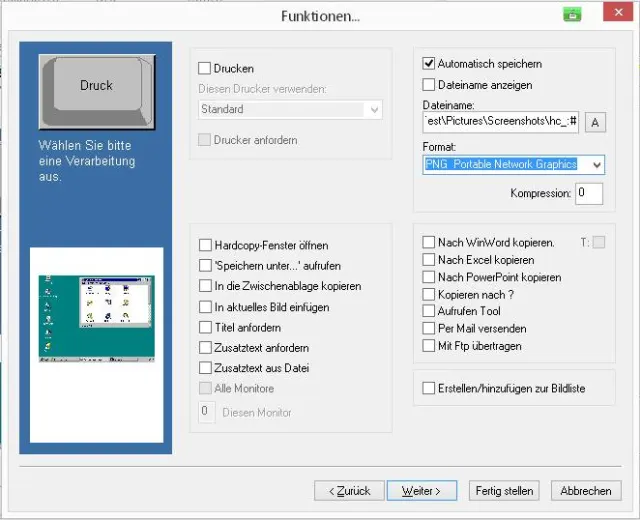
Öffnen Sie das Menü Einstellungen/Funktionen. Klicken Sie auf die abgebildete Taste «Druck» (das ist die PrintScrn-Taste) und klicken Sie im nächsten Dialog auf den Optionsknopf «Bildschirm». Nun deaktivieren Sie im nächsten Dialog «Drucken» und aktivieren stattdessen «Automatisch speichern». Beim «Format» greifen Sie mit Vorteil zu «PNG Portable Network Graphics». Klicken Sie auf Weiter. Hier könnten Sie z.B. noch festlegen, ob der Mauszeiger ebenfalls mit aufs Bild soll. Nun gehts zu Fertig stellen.
PrintScrn-Taste («Druck») in Hardcopy fürs Speichern einrichten
Quelle: PCtipp.chNun selbiges noch für die Tastenkombination Alt+PrintScrn (Alt+Druck): Einstellungen/Funktionen, dann die Abbildung für «Alt+Druck» anklicken und im nächsten Dialog den Optionsknopf bei «Fenster». Nun auch hier «Drucken» ausknipsen, «Automatisch speichern» anknipsen und das Format auf «PNG Portable Network Graphics» ändern. Voilà, die mit PrintScrn oder Alt+PrintScrn (bzw. Druck oder Alt+Druck) erstellten Screenshots landen automatisch in Ihrem Ordner «Bilder».
Tipp: Hardcopy fügt standardmässig ein Icon in den Titelbalken von Fenstern ein, mit dem Sie das Fenster automatisch auf den Drucker ausgeben könnten. Wenn Sie das stört, gehen Sie im Hardcopy-Programmfenster zu Einstellungen/Schnelleinstellungen und aktivieren unter Drucker Symbol linke Taste die Option «keine Funktion».











Kommentare