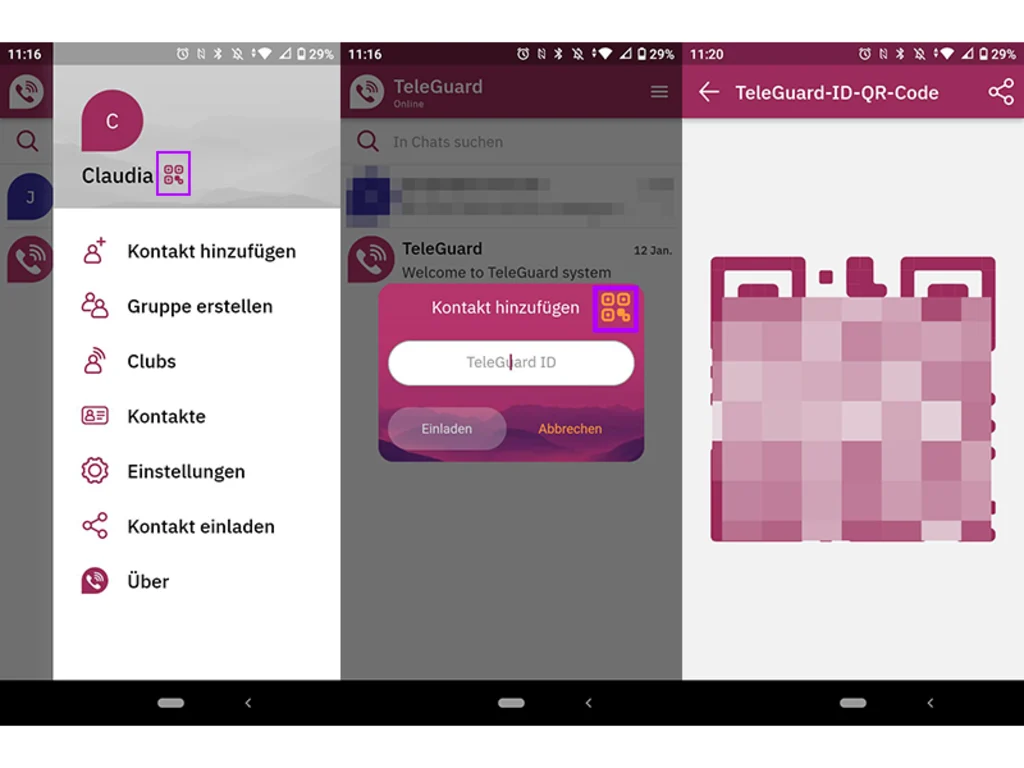
Tipp 1: Kontakt via TeleGuard-ID hinzufügen.Tippen Sie auf das Hamburger-Symbol (oben rechts). Hier finden Sie «Kontakt hinzufügen». Geben Sie nun die TeleGuard-ID im entsprechenden Feld ein. Alternativ können Sie über das kleine QR-Code-Symbol den TeleGuard-ID-Scanner öffnen. Den QR-Code für Ihre eigene ID finden Sie via Hamburger-Symbol und dann direkt neben Ihrem Nutzernamen (drauftippen zum Vergrössern). Falls eine Person den Messenger noch nicht verwendet, können Sie sie hier direkt einladen.
Tipp 2: (Video-)Anruf starten.Öffnen Sie einen Chat. Ganz oben finden Sie sowohl ein Telefonhörer- als auch ein Kamera-Symbol. Hier kann beides direkt gestartet werden.
Tipp 3: Sprachnachrichten verschicken.Öffnen Sie einen Chat. Im Feld «Nachrichten senden» findet sich rechts eine Mikrofon-Schaltfläche. Tippen Sie darauf. Halten Sie die Taste gedrückt, während Sie sprechen.
Tipp 4: Zitieren, teilen, kopieren oder löschen.Sie können Nachrichten zitieren und unterhalb antworten. Auch Bearbeiten, Kopieren, Weiterleiten oder Löschen ist möglich. Halten Sie eine Nachricht etwas länger gedrückt. Nun erscheinen weitere Optionen wie Editieren, Antworten, Kopieren, Weiterleiten oder Löschen. Was derzeit nicht möglich ist: Der obligate Daumen-Hoch, wenn einem eine Nachricht gefällt.
Tipp 5: Chat anpinnen.Drücken Sie in der Chat-Übersicht etwas länger auf eine Unterhaltung. Nebst Lupe- oder Bleistift-Symbol finden Sie hier eine Schaltfläche fürs Anpinnen.
Tipp 6: Gruppe erstellen.Auch in TeleGuard können Sie Gruppen erstellen. Tippen Sie auf das Hamburger-Symbol und wählen anschliessend «Gruppe erstellen». Wählen Sie die Kontakte aus und tippen anschliessend unten rechts auf das Pfeil-Symbol. Geben Sie der Gruppe einen Namen, es kann auch ein Avatar ausgewählt werden. Anschliessend tippen Sie unten aufs Häkchen-Symbol.
Tipp 7: Backup erstellen.Sie können mit TeleGuard auch eine Sicherung erstellen. Das Backup kann unter anderem dazu verwendet werden, die TeleGuard-ID samt Nachrichten auf einem anderen Gerät zu verwenden. Vergessen Sie das Passwort nicht, denn in diesem Fall könnten Sie das Backup nicht mehr wiederherstellen.
Tipp 8: Sprache ändern.TeleGuard gibts momentan in 20 Sprachen. Um diese in der App zu ändern, tippen Sie auf das Hamburger-Menü, gehen zu den Einstellungen und wählen aus den Menüpunkten Sprache das Gewünschte aus.
Tipp 1: Kontakt via TeleGuard-ID hinzufügen.Tippen Sie auf das Hamburger-Symbol (oben rechts). Hier finden Sie «Kontakt hinzufügen». Geben Sie nun die TeleGuard-ID im entsprechenden Feld ein. Alternativ können Sie über das kleine QR-Code-Symbol den TeleGuard-ID-Scanner öffnen. Den QR-Code für Ihre eigene ID finden Sie via Hamburger-Symbol und dann direkt neben Ihrem Nutzernamen (drauftippen zum Vergrössern). Falls eine Person den Messenger noch nicht verwendet, können Sie sie hier direkt einladen.
Tipp 2: (Video-)Anruf starten.Öffnen Sie einen Chat. Ganz oben finden Sie sowohl ein Telefonhörer- als auch ein Kamera-Symbol. Hier kann beides direkt gestartet werden.
Tipp 3: Sprachnachrichten verschicken.Öffnen Sie einen Chat. Im Feld «Nachrichten senden» findet sich rechts eine Mikrofon-Schaltfläche. Tippen Sie darauf. Halten Sie die Taste gedrückt, während Sie sprechen.
Tipp 4: Zitieren, teilen, kopieren oder löschen.Sie können Nachrichten zitieren und unterhalb antworten. Auch Bearbeiten, Kopieren, Weiterleiten oder Löschen ist möglich. Halten Sie eine Nachricht etwas länger gedrückt. Nun erscheinen weitere Optionen wie Editieren, Antworten, Kopieren, Weiterleiten oder Löschen. Was derzeit nicht möglich ist: Der obligate Daumen-Hoch, wenn einem eine Nachricht gefällt.
Tipp 5: Chat anpinnen.Drücken Sie in der Chat-Übersicht etwas länger auf eine Unterhaltung. Nebst Lupe- oder Bleistift-Symbol finden Sie hier eine Schaltfläche fürs Anpinnen.
Tipp 6: Gruppe erstellen.Auch in TeleGuard können Sie Gruppen erstellen. Tippen Sie auf das Hamburger-Symbol und wählen anschliessend «Gruppe erstellen». Wählen Sie die Kontakte aus und tippen anschliessend unten rechts auf das Pfeil-Symbol. Geben Sie der Gruppe einen Namen, es kann auch ein Avatar ausgewählt werden. Anschliessend tippen Sie unten aufs Häkchen-Symbol.
Tipp 7: Backup erstellen.Sie können mit TeleGuard auch eine Sicherung erstellen. Das Backup kann unter anderem dazu verwendet werden, die TeleGuard-ID samt Nachrichten auf einem anderen Gerät zu verwenden. Vergessen Sie das Passwort nicht, denn in diesem Fall könnten Sie das Backup nicht mehr wiederherstellen.
Tipp 8: Sprache ändern.TeleGuard gibts momentan in 20 Sprachen. Um diese in der App zu ändern, tippen Sie auf das Hamburger-Menü, gehen zu den Einstellungen und wählen aus den Menüpunkten Sprache das Gewünschte aus.
Amazon entwickelt offenbar ein eigenes Smartphone. Das berichtet Reuters unter Berufung auf Insider im Unternehmen. Es wäre der zweite Anlauf in diesem Segment für den Web-Riesen.
Sunrise packt neu mehr Leistung in die Roaming-Optionen für beliebte Reiseziele in Europa, Nordamerika und vielen weiteren Ländern – zu gleichen oder tieferen Preisen.
Die Apple Watch ist gespickt mit Funktionen, die sich der Überwachung der Gesundheit verschreiben. Damit wird die smarte Uhr zum Schutzengel aller Altersklassen, denn sie kann gesundheitliche Probleme erkennen, bevor sie problematisch werden.
Die bei Windows mitgelieferte Foto-App eignet sich nur für einfachste Aufgaben? Falsch. Microsoft hat sie um nützliche Funktionen wie OCR-Texterkennung und KI-Retuschen erweitert. Der PCtipp gibt Tipps zur optimalen Bedienung.
Kommentare