

Bereit zum Sichern
Microsoft Office: Menüband-Einstellungen ins Backup aufnehmen
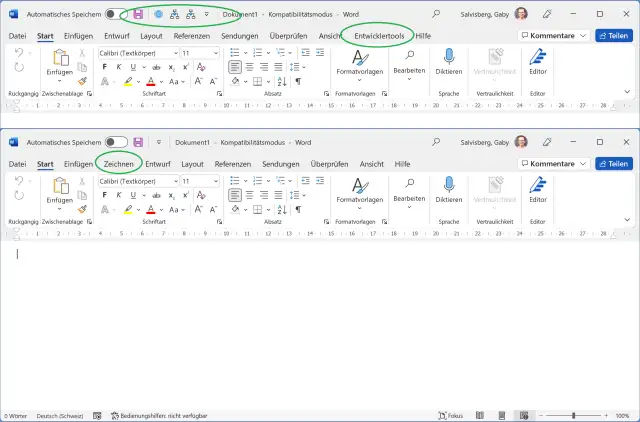
Die Menübänder der einzelnen Office-Programme sind eine sehr individuelle Angelegenheit, da sich diese recht weit reichend anpassen lassen.
In einem anderen Artikel haben wir beschrieben, wie Sie die Menüband-Einstellungen von Word, Excel, Outlook oder PowerPoint gezielt exportieren, damit Sie diese auf einem neuen PC oder nach einer Neuinstallation wiederherstellen können.
Leider weiss man aber nicht immer vorher, dass man die Menüband-Einstellungen hätte sichern sollen. Darum wäre es sinnvoll, in der regelmässig geplanten Datensicherung einfach die Menüband-Dateien mitzusichern. Doch wo befinden sich diese in den aktuellen Office-Versionen?
Lösung: Öffnen Sie ein Explorer-Fenster, indem Sie zum Beispiel Windowstaste+E drücken. Tippen Sie in die Adresszeile %localappdata%\Microsoft\Office ein und drücken Sie Enter. Hierbei ist %localappdata% eine Variable, die vom System und auch von vielen Backup-Programmen verstanden wird. Deshalb landen Sie zum Beispiel in einem Ordner wie diesem: C:\Users\IhrName\AppData\Local\Microsoft\Office
Für jede Office-Anwendung, der Sie im Menüband oder der Schnellzugriffsleiste haben Anpassungen angedeihen lassen, entdecken Sie hier eine Datei mit Endung .officeUI. Die folgenden Dateien finden wir zum Beispiel auf einem System, in welchem wir Anpassungen im Menüband des Outlook-Hauptfensters (olkexplorer.officeUI), des Outlook-Mail-Verfassen-Fensters (olkmailtitem.officeUI) und im Word-Fenster (Word.officeUI) vorgenommen haben. Das wären in unserem Fall die zu sichernden Dateien.
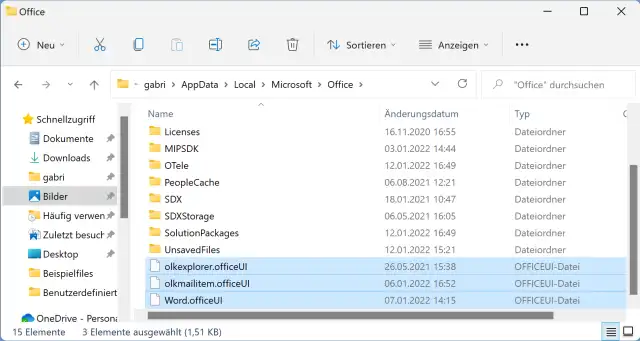
Diese drei Dateien mit Endung .officeUI enthalten die Menüband-Einstellungen, im vorliegenden Fall für Outlook und Word
Quelle: PCtipp.chBackup-Programme unterstützen meistens die Windows-Konventionen. Daher sollte ein Sichern aller .officeUI-Dateien mit einem Eintrag wie dem folgenden klappen. Falls Ihr Benutzerordner ein Leerzeichen enthält, müssen Sie die Anführungs- und Schlusszeichen ebenfalls mitgeben:
"%localappdata%\Microsoft\Office\*.officeUI"
Dank Sternchen (*.officeUI) als Jokerzeichen werden die meisten Backup-Programme alle Dateien finden, die auf .officeUI enden. So werden in spätere Sicherungen auch neue Menüband-Einstellungen mit einbezogen, falls Sie nebst Word und Outlook auch noch in Excel oder PowerPoint Anpassungen machen.
Tipp zum Schluss: Testen Sie nach der ersten Sicherung, ob die gewünschten Dateien im Sicherungsziel angekommen sind. (PCtipp-Forum)











Kommentare