
Anzeige
Anzeige
Anzeige
Lesedauer 3 Min.

Microsoft Teams: Bitte nicht mit Enter absenden
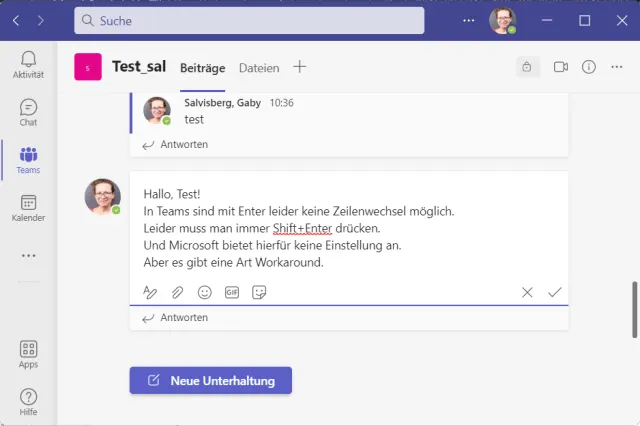
Die Autorin stört sich seit dem ersten Tag der Teams-Nutzung daran, dass die Enter-Taste Nachrichten sofort abschickt. Microsoft bietet immer noch keine Einstellung hierfür. Aber kennen Sie den kleinen Workaround schon?

Zeilenwechsel können Sie in Microsoft Teams nicht mit Enter einfügen

© (Quelle: PCtipp.ch)

Jetzt ist es schon wieder passiert. In einer Teams-Nachricht haben Sie aus Gewohnheit nach der Begrüssung Enter gedrückt, worauf die Nachricht entschlüpft ist.

Aber wie fügen Sie in Teams einen Zeilenwechsel oder neuen Absatz ein, wenn das mit der Enter-Taste nicht klappt?

Lösung: Eine neue Zeile beginnen Sie in Teams standardmässig mit der Tastenkombination Shift+Enter (Umschalt+Enter). Eine Alternative dazu wäre, dass Sie sich angewöhnen, auf den erweiterten Editor umzuschalten.

Was für ein erweiterter Editor?

Klicken Sie in die Texteingabezeile, taucht darunter eine Symbolleiste auf. Das erste Symbol (mit dem Buchstaben A und einem Stift) schaltet den erweiterten Texteditor ein.
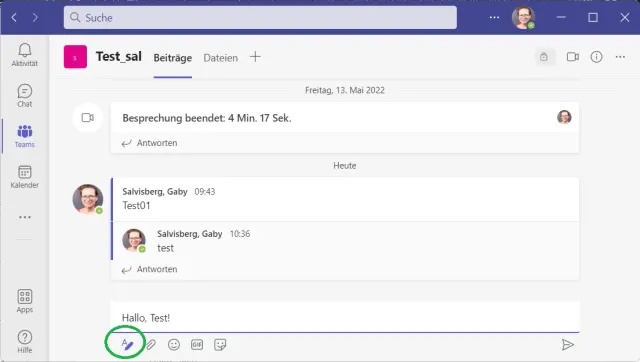
Aktivieren Sie übers erste Symbol den erweiterten Editor

© Quelle: PCtipp.ch

Und wie im nachfolgenden Screenshot sieht er aus. Eigentlich dient er dazu, den Text mit Formatierungen wie fett, kursiv, Überschriften oder Aufzählungen zu gestalten. Die erwünschte Nebenwirkung ist, dass die Enter-Taste hier einen Zeilen- bzw. Absatzwechsel einfügt. Aus diesem Modus wird die Nachricht also nicht mit Enter verschickt. Um die fertig gestaltete Nachricht abzusenden, klicken sie aufs Pfeil-Symbol in der rechten unteren Ecke des Eingabefeldes.
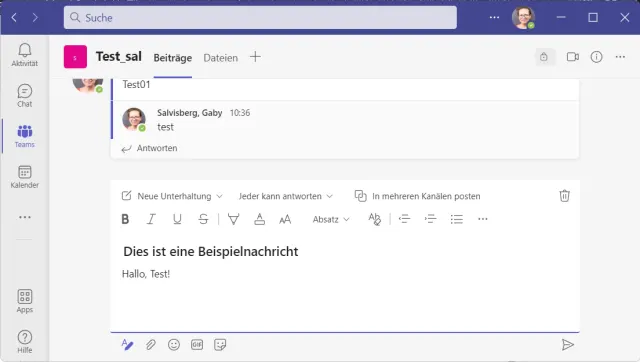
Der erweiterte Editor führt auch dazu, dass Sie Enter drücken können, ohne die Nachricht gleich abzusenden

© Quelle: PCtipp.ch

Anders übrigens in Skype, das ebenfalls schon seit Jahren Microsoft gehört: Hier finden Sie in den Einstellungen (Drei-Punkte-Symbol) unter Nachrichten eine Option Nachricht mit Eingabetaste senden, die Sie ausknipsen können.

Nachfragen: Warum Microsoft diese Option in Teams nicht ebenfalls anbietet, ist uns ein Rätsel. Machen Sie allenfalls etwas Druck: In Teams finden Sie unten links das Hilfe-Symbol, darin den Befehl Feedback geben. Wenn genügend Personen nach einer Einstellungsoption fragen, lässt sich Microsoft vielleicht erweichen.
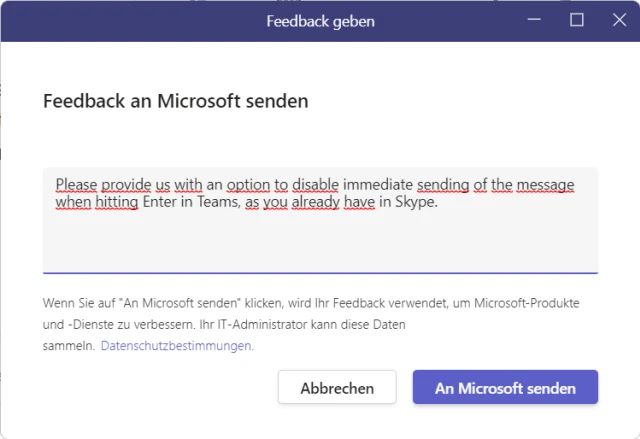
Über die Feedback-Funktion können Sie Microsoft ums Hinzufügen oder Ändern von Funktionen bitten

© Quelle: PCtipp.ch

Kommentare

Microsoft Teams Messaging Microsoft Office Smartphone & Apps
Anzeige
Anzeige

Neueste Beiträge

«ZüriA»
Stadt Zürich lanciert eigene KI-Assistenz
Seit Kurzem steht den Mitarbeitenden der Stadt Zürich mit «ZüriA» eine KI-Assistenz zur Verfügung, die die Bearbeitung von internen, vertraulichen und streng vertraulichen Informationen ermöglicht.
2 Minuten
18. Mär 2026
Sunrise passt Roaming-Optionen an
Sunrise packt neu mehr Leistung in die Roaming-Optionen für beliebte Reiseziele in Europa, Nordamerika und vielen weiteren Ländern – zu gleichen oder tieferen Preisen.
3 Minuten
23. Mär 2026
Amazon plant offenbar ein eigenes Smartphone
Amazon entwickelt offenbar ein eigenes Smartphone. Das berichtet Reuters unter Berufung auf Insider im Unternehmen. Es wäre der zweite Anlauf in diesem Segment für den Web-Riesen.
2 Minuten
23. Mär 2026

Das könnte Sie auch interessieren

Apple-Watch-Tipps
Alles für die Gesundheit auf der Apple Watch
Die Apple Watch ist gespickt mit Funktionen, die sich der Überwachung der Gesundheit verschreiben. Damit wird die smarte Uhr zum Schutzengel aller Altersklassen, denn sie kann gesundheitliche Probleme erkennen, bevor sie problematisch werden.
10 Minuten
16. Mär 2026
Windows-Fotos
Fotos gratis bearbeiten
Die bei Windows mitgelieferte Foto-App eignet sich nur für einfachste Aufgaben? Falsch. Microsoft hat sie um nützliche Funktionen wie OCR-Texterkennung und KI-Retuschen erweitert. Der PCtipp gibt Tipps zur optimalen Bedienung.
8 Minuten
12. Mär 2026
Schweizer Bibliotheken
So funktioniert die Bücher-Ausleih-Plattform «Swisscovery»
Mitte November hat «Swisscovery» einen neuen Bestellprozess und weitere Funktionen erhalten. PCtipp erklärt, wie die Ausleih-Plattform funktioniert.
6 Minuten
17. Nov 2022
Anzeige
Anzeige
Anzeige
Anzeige
Anzeige
Anzeige

Kommentare










