

Schweig, Teams!
Microsoft Teams: Keine oder individuelle Benachrichtigungen via Handy erhalten

Sie können die Benachrichtigungen auf dem Smartphone entweder komplett kappen oder sie personalisieren. Wenn Sie tagsüber sowieso am PC sitzen und dort Teams geöffnet haben, werden Sie doppelt informiert, was nervt. Im Halbschlaf über etwas informiert zu werden, was gut bis zum nächsten Tag warten könnte, ist auch nicht optimal.
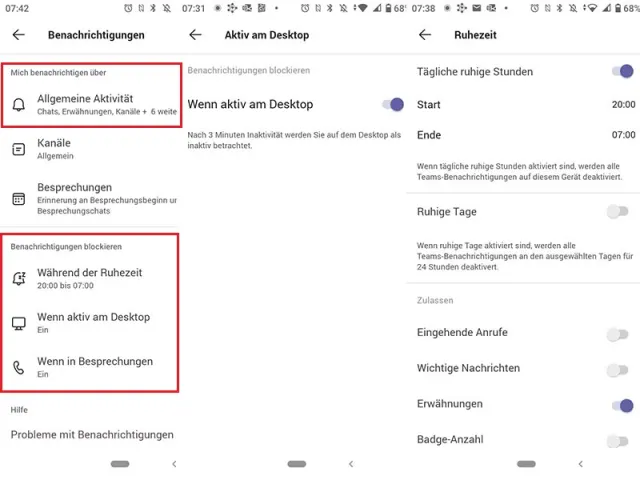
Statt komplett auf stumm stellen können Sie die Teams-Benachrichtigungen personalisieren
Quelle: Screenshots/PCtipp.ch- Wenn Teams auf dem Handy komplett den Mund halten soll: Tippen Sie auf das Hamburger-Menü, anschliessend gehts zu Benachrichtigungen/Allgemeine Aktivität und deaktivieren Sie den Schieberegler bei Benachrichtigungen anzeigen.
- Sinnvoller kann aber ein Kompromiss sein. Wer im (Home-)Office am PC sitzt und das Handy irgendwo neben sich liegen hat, möchte wohl einfach nicht doppelt – und Sekunden nacheinander – informiert werden, dass Kollegin XY nun gechattet oder in einem Kanal etwas geschrieben hat. Unter Benachrichtigungen blockieren finden Sie hierfür Wenn aktiv am Desktop. Betätigen Sie den Schieberegler.
Hinweis: In der App steht, dass Sie bereits nach 3 Minuten Inaktivität am PC als inaktiv betrachtet werden. Was sinnvoll sein kann, wenn Sie z.B. einen Kaffee rauslassen oder kochen, das Handy dabeihaben und etwas wichtiges passiert.
- Wer eine bessere Work-Life-Balance im Homeoffice anstrebt: Tippen Sie auf Während der Ruhezeit. Einerseits gibt es Tägliche ruhige Stunden, andererseits Ruhige Tage (z.B. das Wochenende). Betätigen Sie den jeweiligen Schieberegler. Beispiel Tägliche ruhige Stunden: Sie können Start- und Endzeit eingeben. In dieser Zeit erhalten Sie keine Teams-Benachrichtigungen auf dem Handy mehr.
- Weiter unten, unter Zulassen, können Sie Ausnahmen definieren, z.B. Eingehende Anrufe oder Erwähnungen.
- Bei Ruhige Tage können Sie Wochentage auswählen, also z.B. Samstag und Sonntag (standardmässig ausgewählt, sobald Sie den Schieberegler aktivieren).
- Unter Benachrichtigungen können Sie übrigens auch Wenn in Besprechungen auf Ein setzen, damit Sie während Telefonaten oder Videomeetings keine Benachrichtigungen erhalten.
Hinweis: Wir haben dies mit der Teams-für-Android-Version 1416/1.0.0.2021022202 durchgeführt.










Kommentare