

4. Okt 2022
Lesedauer 2 Min.
Zusammen-Modus
Microsoft Teams: Together-Modus für alle Teilnehmenden einstellen
Dass jeder und jede einen eigenen Hintergrund hat, nervt Sie als Meeting-Organisator? Neu kann man in Teams den Zusammen-Modus für alle gleich einstellen.
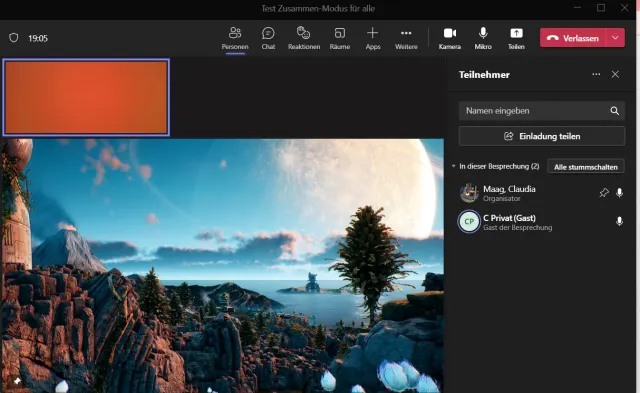
Den Zusammen-Modus in Microsoft Teams gibt es schon länger (PCtipp berichtete). Nach einem Update mit diversen neuen Business-Funktionen (mehr dazu im engl. Blog), kann der Together-Modus vom Meeting-Organisator für alle Teilnehmerinnen und Teilhnehmer definiert werden, die sich im selben virtuellen Raum befinden. So haben alle die gleiche Ansicht.
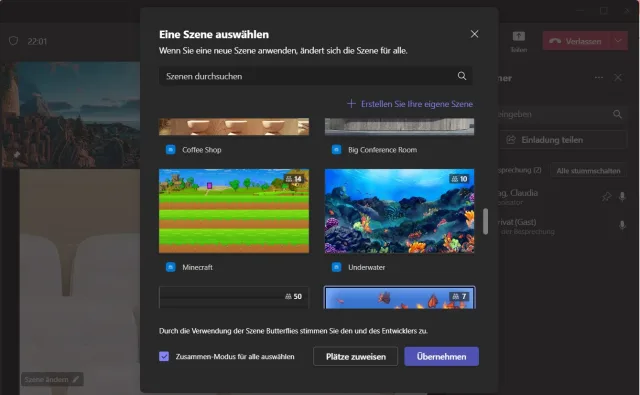
Vergessen Sie nicht, die Checkbox «Zusammen-Modus für alle auswählen» anzuhaken
Quelle: Screenshot/PCtipp.ch- Sobald Sie als Organisatorin oder Organisator das Teams-Meeting gestartet haben, klicken Sie oben in der Menüleiste auf das Drei-Punkte-Symbol (Weitere).
- Wählen Sie hier statt Galerie den Zusammen-Modus.
- Der Zusammen-Modus wird nun bei Ihnen angezeigt. Klicken Sie unten links auf Szene ändern.
- Wählen Sie die gewünschte Szene aus.
- Wichtig: Haken Sie (unten links) die Checkbox bei Zusammen-Modus für alle auswählen an.
- Klicken Sie auf Übernehmen. Allenfalls werden Sie nach der Erlaubnis gefragt, eine (neue) Szene hinzuzufügen.
- Anschliessend wird die Szene angezeigt.
- Die Teilnehmenden, in unserem Beispiel die Autorin mit der privaten Teams-Version, erhalten eine Benachrichtigung, dass der Admin den Zusammen-Modus für alle User ausgewählt hat.
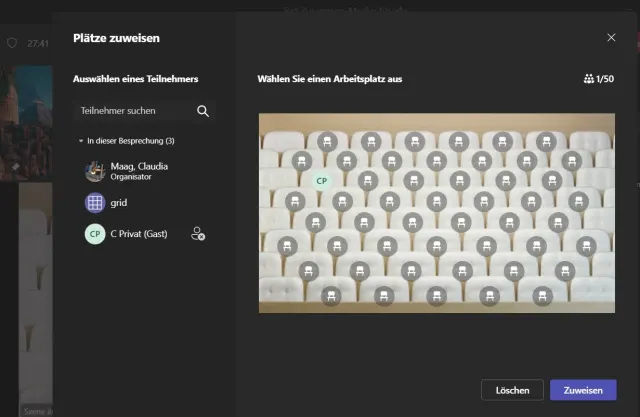
Im Zusammen-Modus können Sie als Organisatorin sogar Plätze zuordnen – wenn Sie das möchten
Quelle: Screenshot/PCtipp.chHinweis: Dies wurde mit der kostenpflichtigen Microsoft-365-Teams-Version 1.5.00.21668 unter Windows 11 Pro (21H2) durchgeführt.










Kommentare