Anzeige
Anzeige
Anzeige
Lesedauer 3 Min.

Microsoft Teams: Transkription verwenden – so gehts
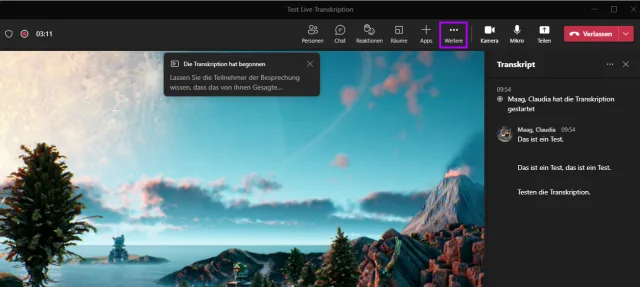
Sie können die Besprechungs-Transkription starten, ausblenden, stoppen und die Teilnehmenden können anschliessend das Transkript herunterladen.

Ein paar Wörter sind der Live-Transkription zwar entgangen, doch das Entscheidende wurde transkribiert

© (Quelle: Screenshot/PCtipp.ch)

Gerade hat Google verkündet, dass sein Videokonferenzdienst Google Meet eine automatische Transkription-Funktion erhält. Derzeit allerdings nur in englischer Sprache. Schon länger kann dies Microsoft Teams – und zwar auch in Deutsch. Wenn nicht gerade ein Teams-Meeting ansteht, können Sie eine Besprechung mit sich selbst starten, um dies auszuprobieren (Kalender/Sofortmeeting).

Transkription starten

  1. Klicken Sie oben auf das Dreipunktemenü (Weitere Aktionen).
  2. Gleich unterhalb von Aufzeichnung beginnen finden Sie Transkription starten.
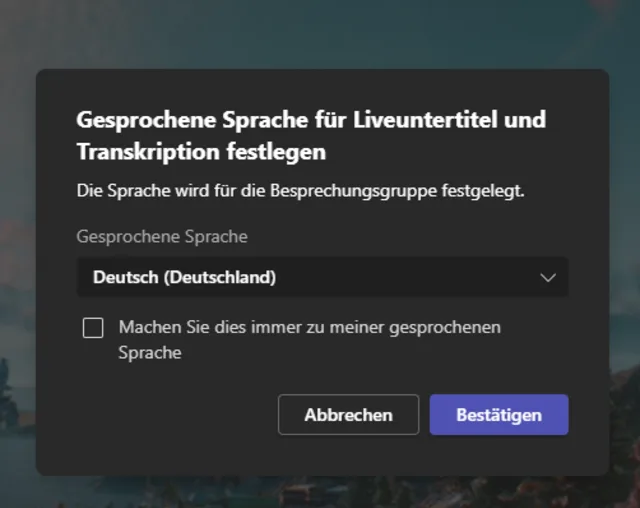
  3. Anschliessend können Sie die gesprochene Sprache sowohl für Liveuntertitel als auch die Transkription festlegen. Hier wählte die Autorin Deutsch (Deutschland). Für die Schweiz ist dies nicht separat verfügbar, rechnen Sie also nicht mit Dialekt-Fähigkeiten.
  4. Zudem können Sie in der Checkbox anhaken, falls Sie Deutsch immer zur gesprochenen Sprache machen möchten.
  5. Klicken Sie auf Bestätigen.

Schweizerdeutsch kann man vergessen, aber mit Hochdeutsch klappts recht gut

© Quelle: Screenshot/PCtipp.ch

  • In der rechten Spalte in Teams sehen Sie nun, dass die Transkription gestartet wurde.
  • Die gesprochene Sprache können Sie übrigens während der Sitzung noch ändern. Im Fenster rechts sehen Sie Transkript. Nachdem Sie und/oder andere Personen einen Moment gesprochen haben, erscheint daneben ein Dreipunktesymbol. Hier können Sie die Sprache ändern.
  • Hinweis: Dies wurde mit der Microsoft-Teams-Version 1.5.00.21668 unter Windows 11 Pro (22H2) durchgeführt.

    Transkription ausblenden oder stoppen

    Der Besprechungsmoderator kann die Transkription während einer Besprechung ausblenden, anhalten oder wieder starten.

    Während einer Besprechung klicken Sie oben auf das Dreipunktesymbol (Weitere Aktionen). Hier finden Sie die Menüpunkte Transkription ausblenden (bzw. Transkription anzeigen) und Transkription beenden.

    Die Transkription wird automatisch beendet, wenn sämtliche Teilnehmenden das Videomeeting verlassen.

    Transkript herunterladen

    Zwar geht dies nicht direkt während einer Besprechung. Aber nach Beendigung des Meetings (klicken Sie auf Verlassen) können Sie das Transkript herunterladen. Gehen Sie hierzu in Teams zum Tab Kalender. Klicken Sie doppelt auf den Teams-Besprechungstermin. In den Termindetails finden sie nun die Datei Transkript. Klicken Sie darauf, um den Text zu sehen, oberhalb finden Sie den Menüpunkt Herunterladen. Besprechungsteilnehmer können den Inhalt als .docx- oder als .vtt-Datei herunterladen.

    Nach der (geplanten) Teams-Besprechung können hier die Teilnehmenden das Transkript herunterladen

    © Quelle: Screenshot/PCtipp.ch

    Hinweis: Dies funktioniert nur für geplante Teams-Besprechungen und nicht für Sofortmeetings!

    Kommentare

    Microsoft Teams Tipps Office
    Anzeige
    Anzeige

    Neueste Beiträge

    «ZüriA»
    Stadt Zürich lanciert eigene KI-Assistenz
    Seit Kurzem steht den Mitarbeitenden der Stadt Zürich mit «ZüriA» eine KI-Assistenz zur Verfügung, die die Bearbeitung von internen, vertraulichen und streng vertraulichen Informationen ermöglicht.
    2 Minuten
    18. Mär 2026
    Amazon plant offenbar ein eigenes Smartphone
    Amazon entwickelt offenbar ein eigenes Smartphone. Das berichtet Reuters unter Berufung auf Insider im Unternehmen. Es wäre der zweite Anlauf in diesem Segment für den Web-Riesen.
    2 Minuten
    23. Mär 2026
    Sunrise passt Roaming-Optionen an
    Sunrise packt neu mehr Leistung in die Roaming-Optionen für beliebte Reiseziele in Europa, Nordamerika und vielen weiteren Ländern – zu gleichen oder tieferen Preisen.
    3 Minuten
    23. Mär 2026

    Das könnte Sie auch interessieren

    Apple-Watch-Tipps
    Alles für die Gesundheit auf der Apple Watch
    Die Apple Watch ist gespickt mit Funktionen, die sich der Überwachung der Gesundheit verschreiben. Damit wird die smarte Uhr zum Schutzengel aller Altersklassen, denn sie kann gesundheitliche Probleme erkennen, bevor sie problematisch werden.
    10 Minuten
    16. Mär 2026
    Windows-Fotos
    Fotos gratis bearbeiten
    Die bei Windows mitgelieferte Foto-App eignet sich nur für einfachste Aufgaben? Falsch. Microsoft hat sie um nützliche Funktionen wie OCR-Texterkennung und KI-Retuschen erweitert. Der PCtipp gibt Tipps zur optimalen Bedienung.
    8 Minuten
    12. Mär 2026
    Schweizer Bibliotheken
    So funktioniert die Bücher-Ausleih-Plattform «Swisscovery»
    Mitte November hat «Swisscovery» einen neuen Bestellprozess und weitere Funktionen erhalten. PCtipp erklärt, wie die Ausleih-Plattform funktioniert.
    6 Minuten
    17. Nov 2022
    Anzeige
    Anzeige
    Anzeige
    Anzeige
    Anzeige
    Anzeige

    Kommentare