Anzeige
Anzeige
Anzeige
Lesedauer 2 Min.

Microsoft Teams: Videospiegelung ausschalten – so gehts
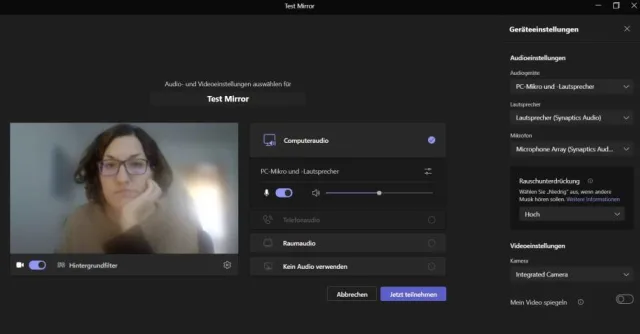
Wer möchte, kann nun die Funktion «Mein Video spiegeln» für Teams-Meetings ausschalten.

Hier ist die Videovorschau gespiegelt; die Autorin sieht sich, als würde sie in einen Spiegel schauen

© (Quelle: Screenshot/PCtipp.ch)

Sich selbst in Videokonferenzen zu sehen, kann irritierend sein, siehe auch diesen Artikel von Juni 2020. Teilnehmerinnen und Teilnehmer einer Besprechung haben nun die Möglichkeit, die Spiegelung ihres Bildes in der Videovorschau – das kleine Fenster, das während des Meetings angezeigt wird –  abzuschalten. Microsoft schreibt in ihrem Blog, man habe während der letzten sechs Monate immer mehr Anfragen von Lehrkräften und anderen Nutzerinnen und Nutzern erhalten, welche die gespiegelte Videovorschau abschalten wollten. Dies ist z.B. angenehm, wenn man Text auf dem virtuellen Hintergrund verwendet oder auf ein Whiteboard schreibt. Deshalb rollt Microsoft derzeit die Funktion Mein Video spiegeln für Windows- und Mac-Desktop-Anwendungen aus.

Wenn Sie dies ausprobieren möchten, gehen Sie mit der kommerziellen Teams-Version (Desktop) folgendermassen vor:

  1. Klicken Sie auf die Registerkarte Kalender.
  2. Dort finden Sie oben die Schaltfläche Sofortmeeting.
  3. Wenn Sie möchten, können Sie den Meetingnamen ändern, ansonsten klicken Sie auf die Schaltfläche Besprechung beginnen.
  4. Sollten bei Ihnen die Geräteeinstellungen nicht angezeigt werden, klicken Sie auf das Symbol, das wie ein Lautstärkeregler aussieht (Geräteeinstellungen öffnen).
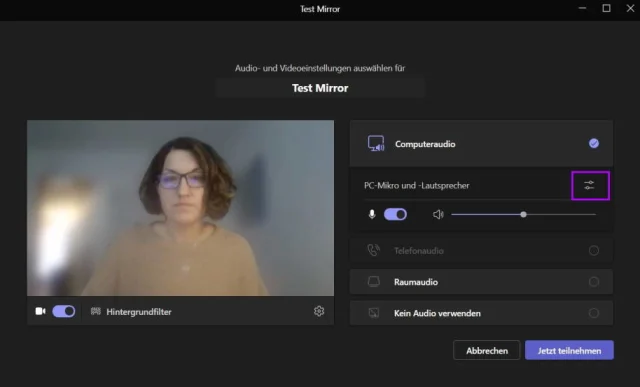
So öffnen Sie die Geräteeinstellungen

© Quelle: Screenshot/PCtipp.ch

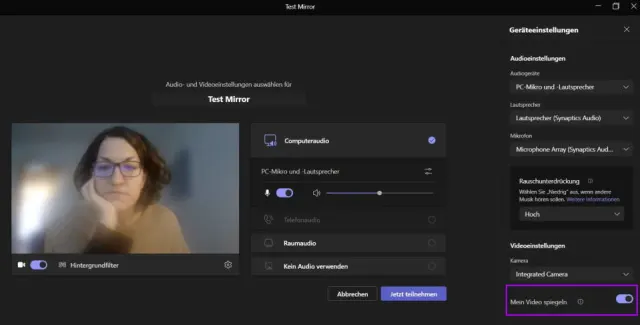
  • Anschliessend finden Sie ganz unten Mein Video spiegeln. Betätigen Sie den Schieberegler, um die Funktion auszuschalten oder wieder zu aktivieren.
  • Hier ist die Videovorschau nicht mehr gespiegelt

    © Quelle: Screenshot/PCtipp.ch

    Hinweis: Dies wurde unter Windows 10 mit der Microsoft-Teams-Desktop-Version 1.5.00.2164 (64-Bit) durchgeführt.


    Kommentare

    Microsoft Teams Apps Kommunikation Tipps Office Smartphone & Apps
    Anzeige
    Anzeige

    Neueste Beiträge

    Sunrise passt Roaming-Optionen an
    Sunrise packt neu mehr Leistung in die Roaming-Optionen für beliebte Reiseziele in Europa, Nordamerika und vielen weiteren Ländern – zu gleichen oder tieferen Preisen.
    3 Minuten
    23. Mär 2026
    Amazon plant offenbar ein eigenes Smartphone
    Amazon entwickelt offenbar ein eigenes Smartphone. Das berichtet Reuters unter Berufung auf Insider im Unternehmen. Es wäre der zweite Anlauf in diesem Segment für den Web-Riesen.
    2 Minuten
    23. Mär 2026
    «ZüriA»
    Stadt Zürich lanciert eigene KI-Assistenz
    Seit Kurzem steht den Mitarbeitenden der Stadt Zürich mit «ZüriA» eine KI-Assistenz zur Verfügung, die die Bearbeitung von internen, vertraulichen und streng vertraulichen Informationen ermöglicht.
    2 Minuten
    18. Mär 2026

    Das könnte Sie auch interessieren

    Apple-Watch-Tipps
    Alles für die Gesundheit auf der Apple Watch
    Die Apple Watch ist gespickt mit Funktionen, die sich der Überwachung der Gesundheit verschreiben. Damit wird die smarte Uhr zum Schutzengel aller Altersklassen, denn sie kann gesundheitliche Probleme erkennen, bevor sie problematisch werden.
    10 Minuten
    16. Mär 2026
    Windows-Fotos
    Fotos gratis bearbeiten
    Die bei Windows mitgelieferte Foto-App eignet sich nur für einfachste Aufgaben? Falsch. Microsoft hat sie um nützliche Funktionen wie OCR-Texterkennung und KI-Retuschen erweitert. Der PCtipp gibt Tipps zur optimalen Bedienung.
    8 Minuten
    12. Mär 2026
    Schweizer Bibliotheken
    So funktioniert die Bücher-Ausleih-Plattform «Swisscovery»
    Mitte November hat «Swisscovery» einen neuen Bestellprozess und weitere Funktionen erhalten. PCtipp erklärt, wie die Ausleih-Plattform funktioniert.
    6 Minuten
    17. Nov 2022
    Anzeige
    Anzeige
    Anzeige
    Anzeige
    Anzeige
    Anzeige

    Kommentare