
Anzeige
Anzeige
Anzeige
Lesedauer 3 Min.

Miniaturbilder drucken unter Windows 7

Problem: Unter Windows XP habe ich mit MS Picture-it meine Fotos bearbeitet. Ich weiss nicht, ob das Folgende nun eine Picture-it-Funktion war oder eine von Windows XP: Ich konnte meine Bildersammlung in Form von Miniaturbildern inklusive Dateinamen ausdrucken. Gibt es diese Möglichkeit auch unter Windows 7?

IrfanView erstellt Katalogbilder aus den Miniaturen

© Quelle: PCtipp.ch

Lösung: Windows 7 liefert bei Bilderordnern bereits so eine Funktion mit.

Öffnen Sie den Bilderordner. Markieren Sie die Bilder, die Sie auf dem so genannten «Kontaktbogen» haben wollen. Nun gehts oben zu Drucken, dann wählen Sie in der rechten Spalte ganz unten den Kontaktabzug aus und klicken auf die Schaltfläche Drucken.

IrfanView erstellt Katalogbilder aus den Miniaturen

© Quelle: PCtipp.ch

Wer etwas mehr Einstellungsmöglichkeiten braucht, kann auch zu einem Bilder-Viewer greifen. Die meisten davon bieten Hand zum Ausdrucken von Miniaturbildern aus einem Ordner. Die Funktionen können Kontaktbogen, Kontaktabzüge, Miniaturen oder Indexprints heissen. Letzteres ist zum Beispiel eine Funktion von IrfanView Thumbnails. Das erstellt aus den markierten Bildern eine neue Bilddatei mit Miniaturen inklusive Dateinamen. Sollten Sie IrfanView etwa wegen der Stapelbearbeitungswerkzeuge sowieso schon an Bord haben, könnten Sie darauf zurückgreifen.
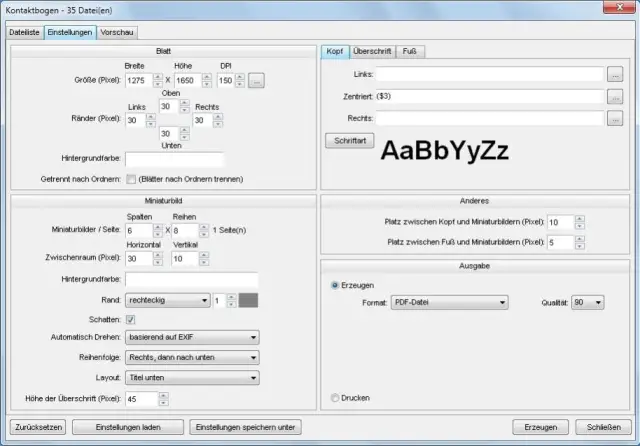
Der FastStone Image Viewer speichert oder druckt auch Kontaktbögen

© Quelle: PCtipp.ch

Grafisch etwas schöner gelöst ist die Sache im FastStone Image Viewer. Es gibt diese Freeware als installierbares Programm oder als portable Version für den USB-Stick. Entzippen Sie z.B. die installierbare Version nach dem Download und starten Sie die Installation per Doppelklick auf die entpackte Datei «FSViewerSetup46.exe». Nehmen Sie die Lizenzbedingungen an und klicken Sie sich durch den Installationsvorgang.

Sobald der FastStone Image Viewer installiert ist, können Sie einen beliebigen Bilderordner mit der rechten Maustaste anklicken und zu Browse with FastStone gehen. Der Viewer öffnet sich mitsamt der Vorschaubilder. Benutzen Sie im Menü Erzeugen den Befehl Kontaktbogen. Passen Sie die Optionen im Reiter Einstellungen Ihren Wünschen an. Bei «Ausgaben» erzeugen Sie wahlweise eine PDF- oder Bilddatei oder greifen zu «Drucken». (PCtipp-Forum)


Kommentare

Windows Betriebssysteme Bildbearbeitung Datenverwaltung Internet Kummerkasten PDF Software Speicher Zubehör Windows & PC Software & Tools Internet & Sicherheit
Anzeige
Anzeige

Neueste Beiträge

ggs netz übernimmt sämtliche Kommunikationsnetze der GIB-Solutions
Die ggs netz ag übernahm per 1. Mai 2026 sämtliche Kommunikations-netze der GIB-Solutions AG. Mit der Transaktion kommen rund 10’000 Digitalanschlüsse hinzu. Die übernommenen Netze werden künftig über die neu gegründete Tochtergesell-schaft ggs plus ag betrieben.
3 Minuten
Honor: Neue Oberklasse mit zwei Modellen der 600-Serie
Die neuen Honor-Smartphones 600 und 600 Pro sollen in der Oberklasse mit schnellen Snapdragon-Prozessoren und umfangreichen KI-Funktionen der Kameras punkten.
3 Minuten
6. Mai 2026
Echtzeittext - Bundesrat schafft Grundlage für neue Notruffunktion
Der Bundesrat hat mehrere Verordnungen angepasst, um ein sicheres Notrufsystem zu fördern. In Zukunft können Menschen in Notlage die Notdienste von Polizei, Feuerwehr und Sanität per Echtzeittext auf den Smartphones auch schriftlich erreichen. 
3 Minuten

Das könnte Sie auch interessieren

Apple-Ecke
Lineár Calendar: das ganze Jahr im Blick
Wer kennt sie nicht, die Jahreskalender im Büro: Sie zeigen einen schnellen Überblick darüber, was in diesem Jahr noch kommen wird.
2 Minuten
28. Apr 2026
Outlook-Tipps
Das neue Outlook
Microsoft hat seine beliebte E-Mail- und Organisations-Software Outlook komplett überarbeitet. Wir zeigen Ihnen Schritt für Schritt, wie Sie die neue Version einrichten, bedienen und optimal auf Ihre Bedürfnisse anpassen.
9 Minuten
10. Apr 2024
Sicherheitstipps
So wird Windows sicher
Nutzen Sie unsere Konfigurationstipps und sichern Sie damit Ihr Windows besser ab. Meist reichen bereist ein paar Klicks oder ein Häkchen aus. Die folgende Anleitung führt Sie Schritt für Schritt durch alle wichtigen Schutzoptionen. 
8 Minuten
17. Apr 2026
Anzeige
Anzeige
Anzeige
Anzeige
Anzeige
Anzeige

Kommentare








