

Einmal schütteln, bitte
MP3-Dateien in zufälliger Sortierung auf USB-Stick speichern
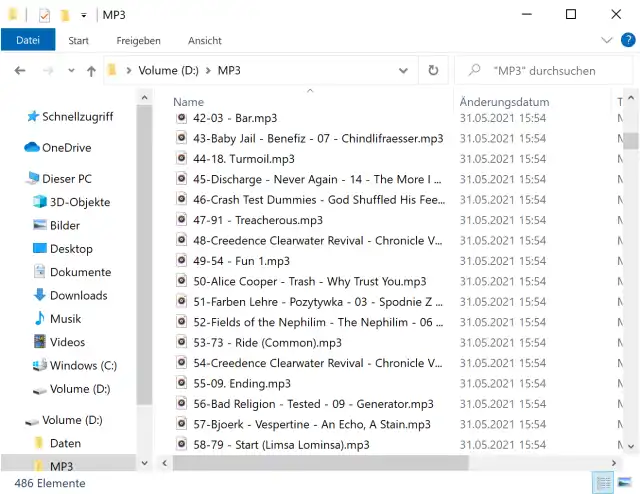
Lösung: Mit dem kostenlosen AIMP geht das. Es verfügt auch über eine deutschsprachige Bedienoberfläche. Laden Sie das Programm von dieser Webseite herunter. Verwenden Sie bei «Download from» am besten den Link AIMP.
Bei der Installation müssen Sie unter anderem entscheiden, ob Sie Musikdateien mit AIMP verknüpfen wollen. Falls Sie standardmässig lieber einen anderen Musikplayer benutzen, deaktivieren Sie das entsprechende Häkchen. Abgesehen von diesem Punkt ist die Installation im Nu erledigt.
MP3-Dateien durcheinander bringen
Übers Menü oben links gehts zu Ordner öffnen. Haken Sie den Ordner mit Ihren MP3-Dateien an. Darin ebenso die Option Unterordner einschliessen. Klicken Sie auf OK, tippen Sie einen Namen für die Wiedergabeliste ein (die Autorin nimmt «GabyTest»). Alle Songs werden nun in der rechten Spalte aufgelistet. Dazwischen sind auch Ordnertitel zu sehen, falls die Dateien in Ordner einsortiert sind.
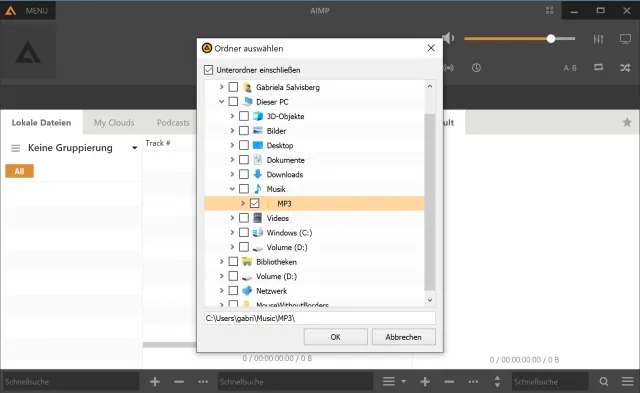
Wählen Sie den Ordner, aus dem Sie die MP3-Dateien in zufälliger Reihenfolge exportieren wollen
Quelle: PCtipp.chKlicken Sie einen der Songs an und drücken Sie die Tastenkombination Shift+U (Umschalt+U), was die angezeigten Titel durcheinander würfelt. Sie können auch mehrmals Shift+U drücken, um noch etwas mehr zu mischen.
Nun werden die Dateien in zufälliger Reihenfolge angezeigt. Klicken Sie wieder einen Song an und drücken Sie Ctrl+A (Strg+A), um alle zu markieren. Klicken Sie mit rechts auf eine der Dateien und gehen Sie im Kontextmenü via Datei(en) senden zu Kopiere nach.
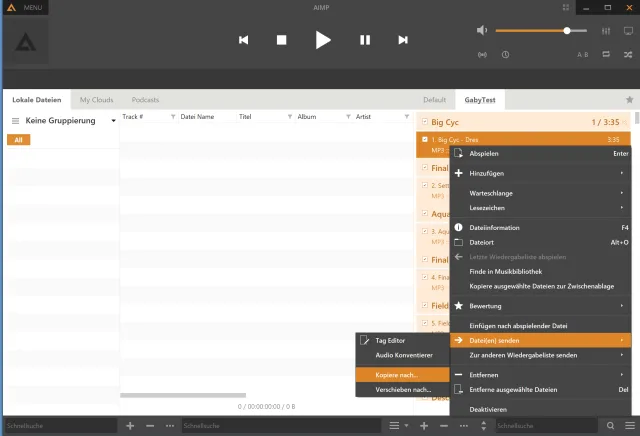
Markieren Sie alle Titel mit Ctrl+A, öffnen Sie das Kontextmenü und gehen Sie zu «Datei(en) senden/Kopiere nach».
Quelle: PCtipp.chÜbers Drei-Punkte-Symbol hinter «Zielpfad» wählen Sie den gewünschten Ordner, zum Beispiel auf Ihrem USB-Stick, und klicken Sie auf OK.

Wählen Sie den Zielpfad für die un- bzw. umsortierten Files
Quelle: PCtipp.ch
Die aktuelle, jetzt zufällige Sortierposition der Songs wird mit%Indexim Feld «Nach Vorlage umbenennen» in den Dateinamen aufgenommen
Quelle: PCtipp.chFast am Ziel: Bevor Sie den Kopiervorgang starten, aktivieren Sie Nach Vorlage umbenennen und tippen zum Beispiel %Index-%FileName ins Feld. Damit werden die Files anhand der aktuellen (zufälligen) Reihenfolge nummeriert, gefolgt von einem Bindestrich und dem ursprünglichen Dateinamen. Klicken Sie auf Kopieren, werden die Dateien in dieser Reihenfolge auf dem USB-Stick landen. Diese Reihenfolge bleibt allerdings auf dem USB-Stick jetzt bestehen. Sie müssten den Vorgang wiederholen, um eine neue zufällige Sortierung zu erzielen. (PCtipp-Forum)











Kommentare