
Anzeige
Anzeige
Anzeige
Lesedauer 2 Min.

Was ist MyAsus Splendid und wie verwende ich es?

Wer ein Asus-Notebook verwendet und mit der Bilddarstellung nicht zufrieden ist, kann MyAsus Splendid verwenden. So gehts.
© (Quelle: Screenshot/PCtipp.ch)

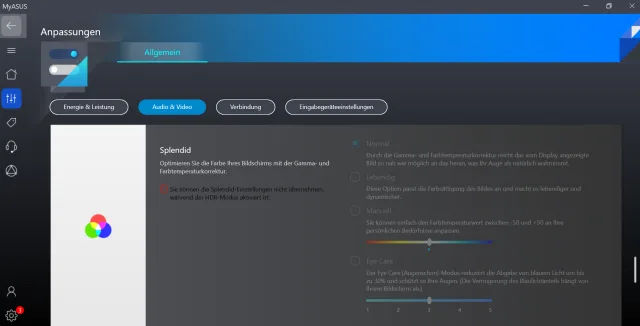
MyAsus Splendid soll sicherstellen, dass Asus-Bildschirme identische und getreue Bilder anzeigen. Es gibt den Normalen Modus, Lebendig (vivid), den manuellen Modus und Eye Care (Augenschonmodus). 

  1. Klicken Sie auf dem Asus-Notebook (Windows 11 Home) unten auf das Lupen-Symbol und beginnen Sie mit dem Tippen von My... Die MyAsus-App für Windows wird angezeigt. Wählen Sie diese aus.
  2. Klicken Sie auf die Splendid-Kachel.
  3. Wählen Sie nun zwischen Normal (Standard), Lebendig, Manuell oder Eye Care (augenschonend).

  • Bei Normal soll die Gamma- und Farbtemperatur des auf dem Display gezeigten Bildes so nah wie möglich an das herankommen, was das Auge als natürlich wahrnimmt. 
  • Lebendig lässt das Bild dynamischer wirken.
  • Manuell kann man per Schieberegler die Farbtemperatur an seinen Gusto anpassen.
  • Eye Care bietet fünf Stufen. Je höher die Stufe, desto mehr wird die Abgabe von blauem Licht reduziert. Für LCD-Bildschirme ist Stufe 5 am besten geeignet.
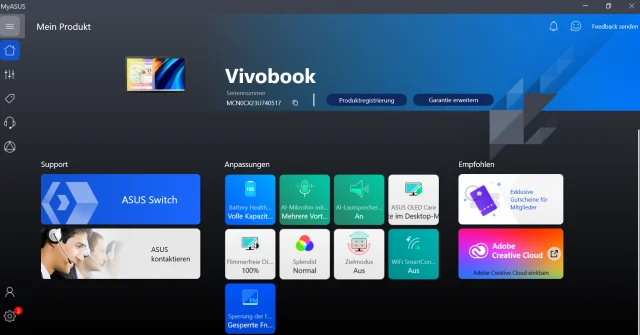
Die App MyAsus in der Übersicht

© Quelle: Screenshot/PCtipp.ch

Hinweis: Die Splendid-Einstellungen können nicht übernommen werden, wenn der HDR-Modus aktiviert ist. Dies wurde mit einem Asus Vivobook 13 Slate OLED und der Windows-11-Home-im-S-Modus-Version 21H2 durchgeführt.


Kommentare

Notebooks Asus Tipps
Anzeige
Anzeige

Neueste Beiträge

Allen Cao wird neuer Huawei-CEO in der Schweiz
Allen Cao übernimmt als neuer CEO die Führung der Schweizer Landesgesellschaft von Huawei. Der neue Schweiz-Chef war zuvor im Unternehmen für die Märkte in Europa und Südamerika tätig, bevor er nun im Rahmen einer normalen Rotation auf Michael Yang nachfolgt.
2 Minuten
«Lorem Ipsum»
Blindtexte in Word erscheinen nicht
In Word kannst du mit den Befehlen =rand() oder =lorem() ganz einfach Beispieltexte einfügen. Aber was machst du, wenn das nicht funktioniert?
2 Minuten
13. Apr 2026
Mobility startet E-Auto-Trainings für Nutzende
Die Mobility Genossenschaft organisiert in grossen Schweizer Städten E-Auto-Trainings für Kunden. Unter dem Motto «Aus der Community für die Community» agieren Mobility-Mitglieder als Coaches, begleiten Interessierte bei den ersten Fahrten und helfen, Unsicherheiten abzubauen.
3 Minuten

Das könnte Sie auch interessieren

Windows-Pflege
CCleaner: ja oder nein?
Die Wartungs-Software CCleaner hält sich seit Jahren und ist bei vielen Anwendern beliebt. Doch braucht es dieses Tool heute noch? Und wenn ja, welche Version empfiehlt sich – die Free-Variante oder die kostenpflichtige Pro-Fassung?
6 Minuten
25. Mär 2026
Fünf tolle Tricks für Firefox
Fünf clevere Tricks für deutlich mehr Spass mit Firefox.
1 Minute
30. Mär 2026
Mail-Tipps
14 Tricks für Gmail
Googles Mail-Software Gmail kann viel mehr, als nur E-Mails anzuzeigen. Mit den richtigen Einstellungen wird Ihr Posteingang schneller, aufgeräumter – und verzeiht sogar peinliche Sende-Fehler. Unsere 14 Tricks machen Gmail auf dem PC noch effizienter.
6 Minuten
24. Mär 2026
Anzeige
Anzeige
Anzeige
Anzeige
Anzeige
Anzeige

Kommentare







