

Tipps & Tricks
Notepad++: Makro aufzeichnen und an Kollegen weitergeben
Der Windows-eigene Notepad-Editor ist nicht zu vielem zu gebrauchen. Kein Wunder, dass alle, die öfter gerne zu einem richtigen Texteditor greifen, sich nach Alternativen umgeschaut haben. Eine der beliebtesten ist der quelloffene Texteditor Notepad++, der auch eine Option zum Aufzeichnen von Makros hat.
Das Arbeiten mit Makros beschleunigt das Abwickeln wiederkehrender Aufgaben massiv. Vielleicht haben Sie immer wieder die gleichen Suchen/Ersetzen-Vorgänge zu erledigen; und zwar mehrere hintereinander. Zeichnen Sie das einmal als Makro auf, dann können Sie das später mit zwei Klicks abrufen.
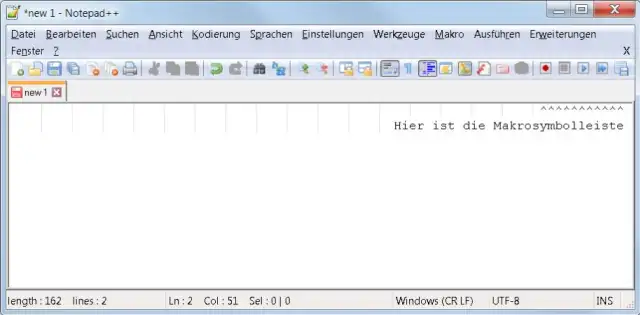
Das geht eigentlich genau gleich wie beim Makro-Rekorder von Word: Zeichnen Sie via Makro/Aufzeichnung starten Ihr Makro auf. Vollziehen Sie nun an einem Beispieltext genau die Schritte, die sich Notepad++ merken soll. Versuchen Sie hierbei möglichst mit Tastenkombinationen zu arbeiten. Statt mittels Pfeil-Tasten oder durch mäusisches Umsetzen des Cursors zum Anfang oder Ende einer Zeile oder des Dokuments zu springen, greifen Sie zu Tastenkürzeln wie Home (hüpfe zum Zeilenanfang), End (hüpfe zum Zeilenende), Ctrl+Home (springe ganz an den Dokumentanfang), Ctrl+End (springe ganz ans Dokumentende). Sobald Sie diese Schritte vollzogen haben, klicken Sie aufs Icon für Aufzeichnung stoppen. Anschliessend benutzen Sie jenes für Aufgezeichnetes Makro speichern, ganz rechts. Geben Sie dem Makro einen Namen und klicken Sie auf OK.
Ab sofort finden Sie Ihr aufgezeichnetes Makro als Befehl im Menü Makro.
Im rechten Teil ist die Makrosymbolleiste: Aufzeichnung starten, stoppen, Makro ausführen, Mehrfachausführung und Makro speichern
Quelle: PCtipp.chWeitergeben an Kollegen
Wie können Sie Ihre Makros nun sichern oder an Ihre Kollegen weitergeben? Notepad++ speichert die Makros in einer Datei namens shortcuts.xml, die im Benutzerprofil-Ordner liegt. Sie finden die Datei am leichtesten, indem Sie Windowstaste+R drücken, %appdata%\Notepad++ eintippen und Enter drücken. Sie landen in einem Ordner wie «C:\Users\IhrName\ AppData\Roaming\Notepad++». Die Datei shortcuts.xml können Sie nun von hier herauskopieren und Ihren Kollegen senden.
Am einfachsten ist es, wenn der Empfänger selbst noch überhaupt keine Makros erstellt hat. In so einem Fall kann er einfach Ihre shortcuts.xml-Datei in seinen eigenen %appdata%\Notepad++-Ordner kopieren und seine eigene Datei überschreiben. Falls der Kollege schon Makros erstellt hat, öffnet er am besten beide shortcuts.xml-Dateien nebeneinander (worin wohl – natürlich in Notepad++). Jetzt braucht er nur noch den Code-Abschnitt zu kopieren, der zu Ihrem Makro gehört, und ihn in seinem eigenen shortcuts.xml im Makros-Bereich einzufügen. Noch kurz die shortcuts.xml-Datei speichern, Notepad++ neu starten, dann steht das Makro bereit.











Kommentare