

Bildrecherche
Nützliches Add-on gegen Fake-Bilder

Update: Funktioniert immer noch. Nützlich ist auch der Input zu Edge im Kommentar zum Artikel.
------
Eine der Begleiterscheinungen von Kriegen und Wahlkämpfen gleichermassen ist eine starke Zunahme von Falschnachrichten. Um die öffentliche Meinung in eine bestimmte Richtung zu beeinflussen, greifen Urheber solcher Fake-News häufig zu Bildmaterial, das entweder zeitlich oder geografisch aus dem Kontext gerissen wurde. Sprich: Manchmal stammt ein Foto von einem ganz anderen Ort oder Datum, als im Text behauptet wird.
Ausserdem gibts vielleicht auch Fälle, in denen Ihnen ein online entdecktes Bild einfach gut gefällt – und Sie möchten herausfinden, von wem das Original stammt, damit Sie eine korrekte Quellangabe verwenden oder den Urheber um Nutzungserlaubnis bitten können.
Fotosuche über mehrere Suchmaschinen hinweg
Wenn es um Fotos geht, kann das Browser-Add-on Search by Image helfen. Die Erweiterung steht kostenlos für Firefox, Chrome und Safari zur Verfügung. Ich zeige die Installation und ersten Schritte für Firefox.
Besuchen Sie im Browser die zum Browser passende Add-on-Webseite. Im Firefox gehts nun zu Zu Firefox hinzufügen. Bestätigen Sie bei der Rückfrage mit Hinzufügen und klicken Sie auf OK. Öffnen Sie übers ☰-Menü oben rechts die Add-ons und Themes und gehen Sie zu den Erweiterungen. Hinter Search by Image verwenden Sie das «...»-Menü und öffnen die Einstellungen. In der linken Spalte können Sie die Suchmaschinen und Portale anhaken, auf denen das Add-on suchen soll.
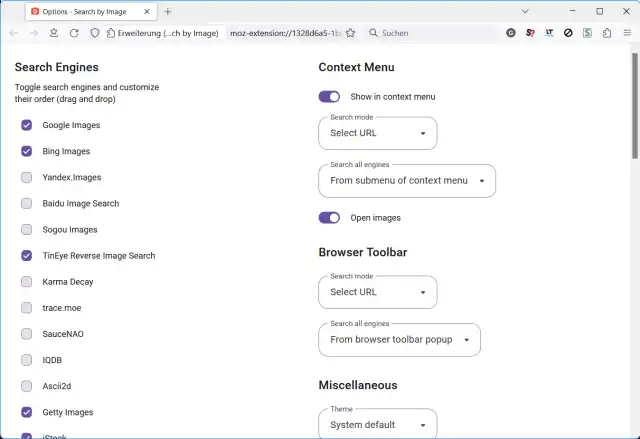
Die Einstellungen des Add-ons
Quelle: PCtipp.chKlicken Sie nun mit rechts auf ein zu prüfendes Bild, das Sie auf einer Webseite sehen. Wählen Sie im Kontextmenü Search by Image. Falls Sie All Search Engines wählen, sucht die Erweiterung auf jeder der via Einstellungen angegebenen Quellen nach dem entsprechenden Bild und zeigt allfällige Suchresultate in neuen Tabs an. Möchten Sie nur zum Beispiel eine Google-Bildersuche machen, wählen Sie nur Google aus.
Natürlich ist nicht jedes Artikel-Bild, das vom letzten oder vorletzten Jahr stammt, gleich als «Fake-News» zu werten. Manchmal werden Bilder von Städten, Personen oder Gegenständen auch bloss als Illustrationen verwendet, im Sinne von Symbolbildern. Wenn es im Text aber darum geht, das Bild zeige einen ganz bestimmten aktuellen Vorfall, dann lohnt sich eine Bildrecherche allemal.
Auch wenn Sie das exakt gleiche Bild nicht anderswo finden, kann es etwa mittels Photoshop gefälscht, mit einem KI-Tool erzeugt oder gar aus einem Computerspiel gescreenshottet sein.










Kommentare