

Apple-Ecke
… aber meine Nummer bekommt Ihr nicht!

Callcenter und andere unerwünschte Kontakte sind die modernen Schreckgespenster. Doch während dem Festnetztelefon weitgehend die Hände gebunden sind, bietet das iPhone eine praktische Abhilfe, um diesem Unbill aus dem Weg zu gehen: die Verwendung einer zweiten Nummer, die eigens für solche Ereignisse reserviert wird. Die Einrichtung ist in Minuten erledigt; doch das gute Gefühl der Sicherheit bleibt deutlich länger erhalten.
Das Verfahren im Überblick: Auf dem iPhone wird eine zweite Telefonnummer eingerichtet. Diese Nummer wird hinzugezogen, um mit Personen und Firmen in Kontakt zu treten, vor denen die Hauptnummer verborgen bleiben soll. Ein Klassiker wäre die Telefonnummer zur Kontobestätigung eines chinesischen Onlinehändlers.
Diese zweite Nummer lässt sich jederzeit mit einem Tippen (de-)aktivieren – sowohl für Gespräche als auch für Datenübertragungen und SMS. Zwar fallen bei der Verwendung Kosten an; dafür kennt eine Prepaid-Nummer keine monatlichen Abo-Gebühren.
Tipp: Diese Nummer sollten Sie wirklich nur für Dienste verwenden, die entbehrlich sind – denn sonst wird sie in einem schleichenden Prozess ebenfalls wichtig. In den meisten Fällen bleibt also die «richtige» Nummer das Mittel der Wahl.
Der Einfachheit halber installieren Sie die Nummer als eSIM. Sie funktioniert ausschliesslich als Codeelement – und ist deshalb viel komfortabler als die lästigen fummeligen Chipkärtchen. Die eSIM ist auf iPhones ein alter Hut. Sie wurde bereits 2018 mit dem iPhone XR/XS eingeführt. Damals liess sie sich allein oder zusammen mit einer physischen SIM verwenden. Seit dem iPhone 13 sind neben der physischen SIM-Karte sogar zwei eSIMs möglich: Wenn Sie also bereits eine eSIM verwenden, packen Sie die zweite Nummer einfach obendrauf.
Swisscom-Prepaid mit eSIM
Exemplarisch buchen wir die eSIM bei Swisscom. Das Unternehmen gehört zu den wenigen Anbietern, die eine Prepaid-Nummer auch in diesem Format anbieten. Die Einrichtung kostet 20 Franken, die jedoch als Guthaben gegengerechnet werden. Das Prepaid-Angebot finden Sie auf der Swisscom-Website unter go.pctipp.ch/3454. Dort sind auch die detaillierten Kosten aufgeführt, Bild 1.
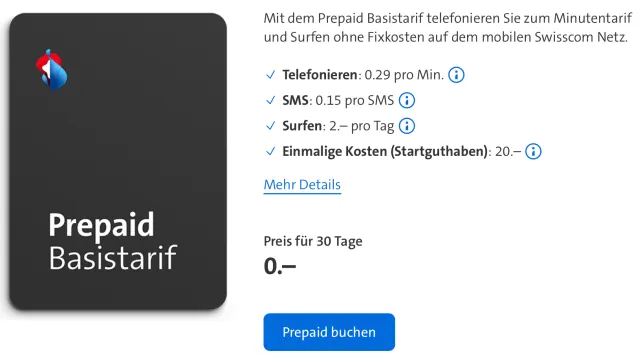
Bild 1: Die Kostenstruktur bei Swisscom ist typisch für ein Prepaid-Angebot.
Quelle: PCtipp.chKlicken Sie auf die Schaltfläche Prepaid buchen und durchlaufen Sie den Bestellvorgang. Nach einem Klick auf Zur Bestellung erhalten Sie eine Nummer und anschliessend die Wahl zwischen einer physischen SIM und einer eSIM, wobei die eSIM viel komfortabler im Umgang ist – und sofort verfügbar, Bild 2.
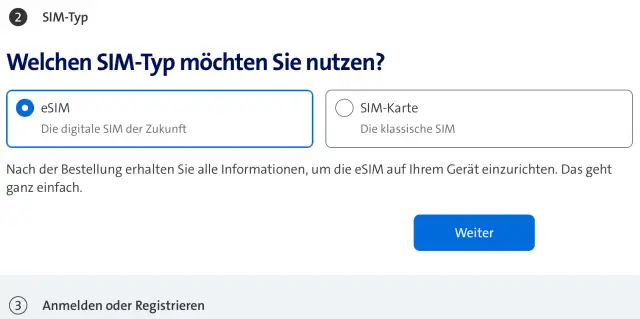
Bild 2: Die eSIM ist die bevorzugte Wahl; auf Wunsch gibt es aber auch ein Kärtchen
Quelle: PCtipp.chIm Rahmen der Bestellung wird ein Swisscom-Konto benötigt, das bei Bedarf gleich angelegt werden kann. Ausserdem wird eine Fotografie des Ausweises verlangt sowie ein Selfie für den Abgleich. Die 20 Franken lassen sich mittels Kreditkarte, PostFinance oder Twint begleichen.
eSIM am iPhone einrichten
Wenn die Bestellung abgeschlossen ist, dauert es einen Moment. Anschliessend finden Sie den QR-Code im Kundencenter Ihres Swisscom-Kontos. Dort wartet in der Übersicht bereits der Hinweis Neues eSIM Profil. Dahinter finden Sie den QR-Code zur eSIM, Bild 3. Lesen Sie diesen Code mit dem iPhone ein. iOS erkennt ihn automatisch als eSIM und führt durch den Einrichtungsprozess.
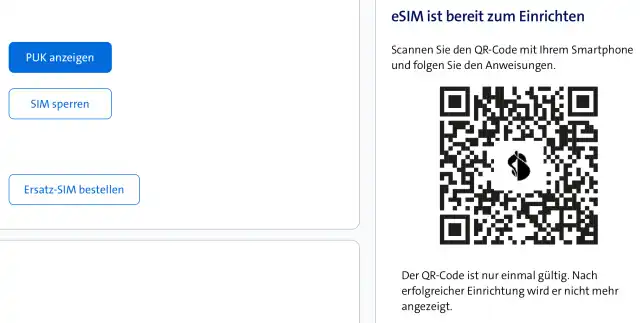
Bild 3: Dieser QR-Code wird von iOS als eSIM erkannt – und diese sogleich installiert
Quelle: PCtipp.chDer erste Schritt besteht in der Benennung der beiden Leitungen, um Missverständnisse vorzubeugen – wobei Primär für die bereits bestehende Nummer steht, Bild 4. Klicken Sie durch die restlichen Abfragen und verwenden Sie in jedem Fall die Leitung Primär (oder wie auch immer sie nun heisst). Denn schliesslich soll alles so weiterlaufen wie bisher.
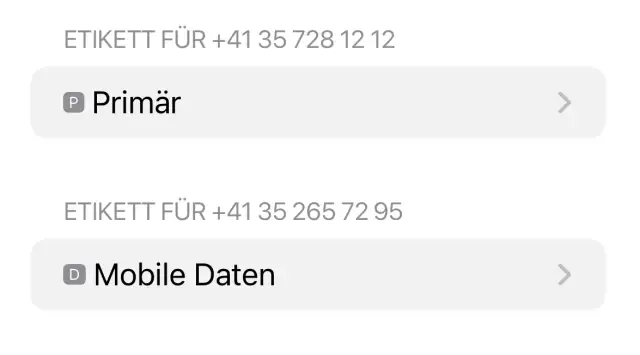
Bild 4: Die Standardnamen sollten einer sinnvolleren Bezeichnung weichen
Quelle: PCtipp.ch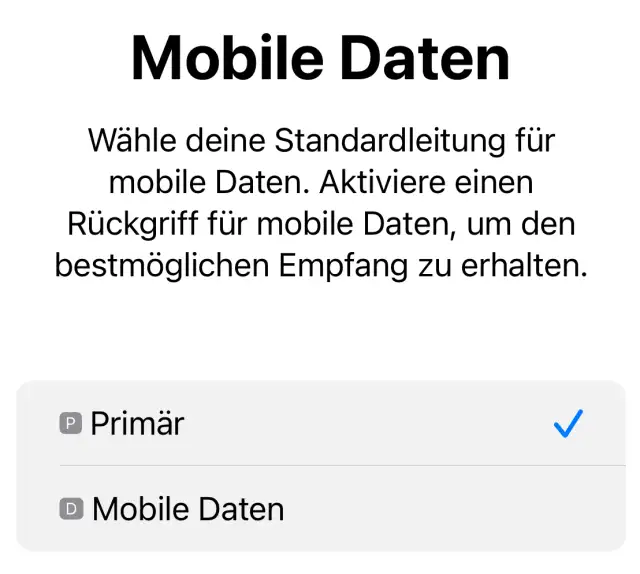
Bild 5: Die mobilen Daten sollten über die Hauptnummer laufen, sonst wird es teuer
Quelle: PCtipp.chTipp: Achten Sie bei der Abfrage Mobile Daten darauf, dass Wechseln mobiler Daten erlauben ausgeschaltet bleibt. Damit bleiben Daten nur über die primäre Verbindung erlaubt, Bild 5. Sonst könnte es teuer werden.
So getan, ist die zweite Nummer auch schon einsatzbereit. Dass das iPhone nun mit einer Dual-SIM-Konfiguration unterwegs ist, lässt sich jederzeit am zweigeteilten Empfangsbalken erkennen, Bild 6.
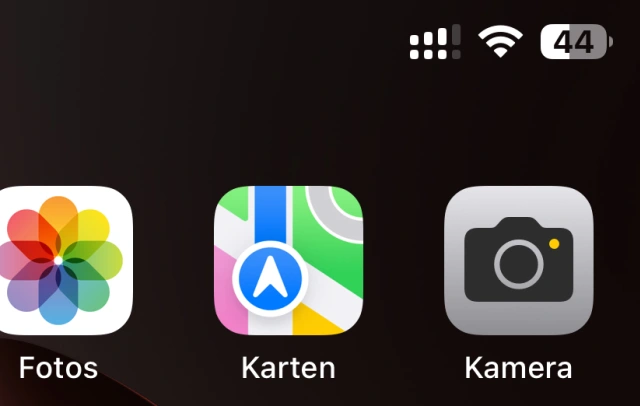
Bild 6: Der zweitgeteilte Empfangsbalken verrät die Dual-SIM-Konfiguration
Quelle: PCtipp.chAnschlüsse verwalten
Nun bleibt nur noch der gezielte Einsatz der neuen Nummer. Die passenden Schalter befinden sich in den Einstellungen des iPhones im Bereich Mobilfunk. Tippen Sie auf die jeweilige Nummer, um die Einstellungen getrennt vorzunehmen. Wie bereits erwähnt, sollten alle Dienste weiterhin über die primäre Leitung laufen, damit alles beim Alten bleibt. Nur wenn es die Situation erfordert geben Sie die neue Nummer an, um die unverzichtbaren Anrufe oder SMS zu erhalten.
Anschluss deaktivieren
Sinnvollerweise lassen Sie die zweite Linie eingeschaltet. Solange die Belästigungen nicht überhandnehmen, gibt es keinen Grund, sie auszuschalten. Und wenn doch, ist das schnell erledigt: Tippen Sie in den Einstellungen auf die Prepaid-Nummer und legen Sie ganz oben den Schalter Diese Leitung aktivieren um. Danach bleibt diese Nummer stumm, bis sie aus gegebenem Anlass erneut aktiviert wird.
Abgehende Anrufe regeln
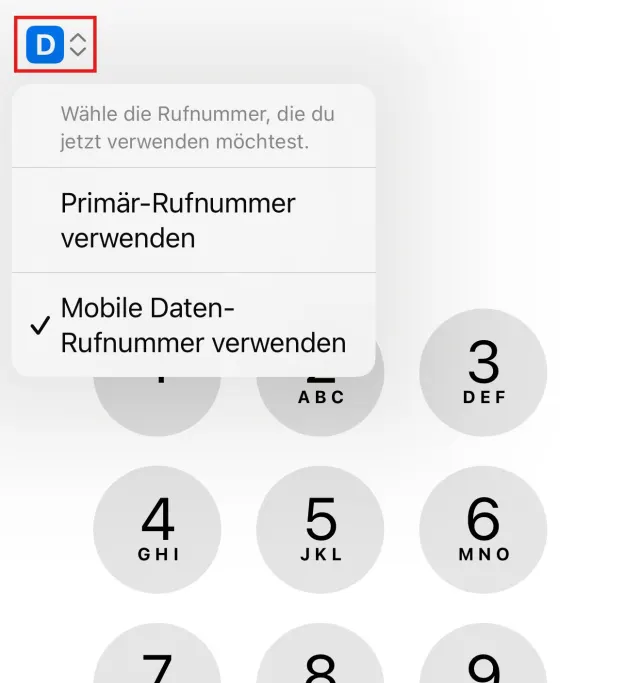
Bild 7: Bei spontanen Anrufen wird die Leitung im Einblendmenü gewählt
Quelle: PCtipp.chUnd zu guter Letzt soll es auch möglich sein, über diese Nummer selektiv zu telefonieren – also mit Kontakten, denen die Hauptnummer nicht bekannt sein soll. Wenn manuell gewählt wird, tippen Sie ganz links oben auf das Einblendmenü und ändern auf die gewünschte Leitung, Bild 7.
Das funktioniert auch im Adressbuch – allerdings nur bei bestehenden Kontakten. Zuerst muss also ein Eintrag gespeichert werden. Wenn der Kontakt anschliessend bearbeitet wird, lässt sich die Bevorzugte Leitung festlegen, Bild 8. Doch wie bereits erwähnt: Je mehr Aufgaben Sie der Nummer
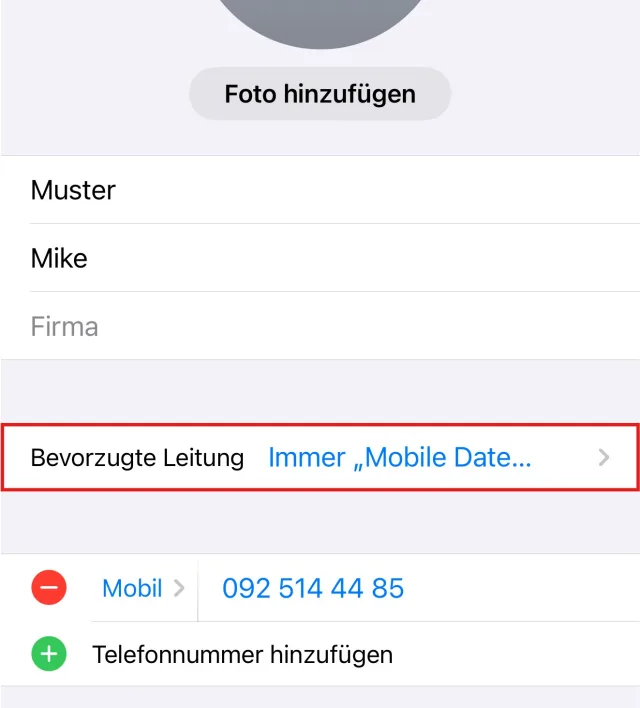
Bild 8: Im Adressbuch kann ein Kontakt einer bestimmten Leitung zugeteilt werden
Quelle: PCtipp.chzuschanzen, umso wichtiger wird sie – und das ist in diesem Fall nicht der Sinn der Sache.











Kommentare